接下来,腾讯云服务器实战教学
- 学生依然可以用,vmware虚拟机安装ubuntu,跟着课程学习,和课程也几乎一样
- 你不用去买云服务器,vmware和腾讯云一样,就是提供个linux系统的环境而已,让咱们去学linux运维知识
- 不用买!继续用vmware听课就行!
- 于超老师为了更多教学趣味性,实战性,讲解linux命令就用云服务器了。
腾讯云用法
简单说一下云服务器是什么,了解即可,知道于超老师上课的环境即可。
后面会专门学云服务器教学的。。不慌
ubuntu 22.04 新版教程
预防针,本节腾讯云配置,就当额外拓展,不懂的,你就按之前教的,vmware配置ubuntu,跟着操作就完事了。
你只要有linux系统环境就行了,跟着下一节的linux命令学习,操作就行。。
懂的扣6
切换到root用户,就行了,各位同学,你们也切换到root用户,和ubuntu下,即可。
小结,准备ubuntu环境,以root用户登录,咱们就可以开始起飞,学习了。
什么是Linux文件管理
Linux文件管理指的是在Linux操作系统上对文件和目录进行组织、创建、修改、删除等操作的过程。Linux文件管理涉及到多种命令和工具,以下是其中一些重要的方面:
- 文件系统结构:Linux文件系统采用树状结构,根目录为
/,所有其他目录和文件都位于其下。常见的目录包括/bin(二进制可执行文件)、/etc(配置文件)、/home(用户主目录)、/lib(共享库)、/var(可变数据)、/tmp(临时文件)等。 - 文件操作命令:Linux提供了许多命令用于文件操作,例如:
ls:列出目录内容cd:改变当前工作目录mkdir:创建目录touch:创建空文件或修改文件时间戳cp:复制文件或目录mv:移动文件或目录(mv 文件 文件夹),重命名(旧名字 新名字)rm:删除文件或目录chmod:修改文件权限chown:修改文件所有者
- 文件权限:Linux文件系统采用权限模型,每个文件都有所有者、所属组和其他用户的权限。通过
chmod和chown命令可以修改文件的权限和所有者。 - 文件链接:Linux支持硬链接和符号链接两种链接方式。硬链接是指多个文件指向同一个物理数据块,而符号链接是一个特殊的文件,它包含指向另一个文件的路径。
- 文件搜索和查找:Linux提供了诸如
find、grep、locate等命令用于搜索和查找文件。 - 文件压缩和解压缩:Linux提供了多种压缩和解压缩工具,如
tar、gzip、bzip2等,用于将多个文件或目录打包成一个文件,并进行压缩。 - 文件系统管理:Linux支持多种文件系统,包括常见的ext4、XFS、Btrfs等,管理员可以使用
mkfs和fsck等命令来创建和管理文件系统。
Linux文件管理是Linux系统中非常重要的一部分,熟练掌握文件管理命令和技巧有助于高效地管理系统中的文件和目录。
为什么学Linux文件管理
学习Linux文件管理对于以下群体都是非常有益的:
- 系统管理员:系统管理员负责管理Linux系统的运行,包括安装、配置、维护和监视。熟练掌握文件管理技能可以帮助管理员更好地组织和管理系统中的文件和目录,确保系统安全、高效地运行。
- 开发人员:Linux是许多软件开发工作的首选平台,因为其开放性和灵活性。开发人员需要与文件系统和目录结构打交道,理解文件权限和链接,以及如何利用Linux的工具来进行代码管理和版本控制。
- 数据分析师:在数据分析领域,常常需要处理大量的数据文件。了解Linux文件管理技术可以帮助数据分析师更好地组织和管理数据文件,提高数据处理效率。
- 网络管理员:网络管理员需要管理服务器和网络设备上的文件和目录,以确保网络服务的正常运行。学习Linux文件管理可以为网络管理员提供必要的技能,以便他们有效地管理网络资源。
- 安全专家:安全专家需要深入了解文件系统和文件权限,以及如何防止未经授权的访问和数据泄露。掌握Linux文件管理技能可以帮助安全专家更好地保护系统和数据安全。
总的来说,学习Linux文件管理不仅是对Linux系统本身的了解和掌握,也是对计算机基础知识的重要补充。无论是从事系统管理、软件开发、数据分析还是网络安全等方面,都可以受益于对Linux文件管理的深入了解和掌握。
Linux文件管理详解
Linux文件管理是指在Linux操作系统中管理文件和目录的过程。它涉及到了对文件系统的组织、访问、修改和保护等方面。以下是Linux文件管理的一些详细内容:
1. 文件系统结构
Linux文件系统采用树状结构,以根目录 / 为起点,所有的文件和目录都位于根目录下或其子目录中。常见的目录包括:
/bin:存放系统命令(二进制可执行文件)。/boot:存放启动文件。/dev:存放设备文件。/etc:存放系统配置文件。/home:存放用户的主目录。/lib:存放系统库文件。/media:存放可移动媒体设备挂载点。/opt:存放可选的应用程序。/sbin:存放系统管理员命令。/tmp:存放临时文件。/usr:存放用户应用程序和文件。/var:存放经常变化的文件。
2. 文件操作命令
Linux提供了许多命令用于对文件和目录进行操作,常用的命令包括:
ls:列出目录内容。cd:改变当前工作目录。mkdir:创建目录。touch:创建空文件或更新文件的时间戳。cp:复制文件或目录。mv:移动文件或目录。rm:删除文件或目录。chmod:修改文件权限。chown:修改文件所有者。ln:创建链接。find:查找文件。grep:在文件中搜索文本。
3. 文件权限和所有权
Linux文件系统使用一套权限系统来控制对文件和目录的访问权限。每个文件都有其所有者、所属组以及其他用户的权限。常见的权限包括读(r)、写(w)和执行(x)。可以使用 chmod 命令来修改文件的权限,使用 chown 命令来修改文件的所有者。
4. 文件链接
Linux文件系统支持两种链接:硬链接和符号链接。硬链接是指多个文件指向同一物理数据块,而符号链接是一个特殊的文件,其内容是另一个文件的路径。
5. 文件压缩和解压缩
Linux提供了许多压缩和解压缩工具,如 tar、gzip、bzip2 等,用于将多个文件或目录打包成一个文件,并进行压缩。
6. 文件系统管理
Linux支持多种文件系统,管理员可以使用 mkfs 命令来创建文件系统,使用 fsck 命令来检查和修复文件系统的完整性。
7. 文件搜索和查找
Linux提供了 find、grep、locate 等命令来搜索和查找文件,帮助用户快速定位所需的文件。
综上所述,Linux文件管理涵盖了文件系统结构、文件操作命令、文件权限和所有权、文件链接、文件压缩和解压缩、文件系统管理以及文件搜索和查找等方面,掌握这些内容可以帮助用户更加高效地管理和利用Linux系统中的文件和目录。
Linux文件管理面试答案
如果你在面试中被问及关于Linux文件管理的问题,你可以采取以下答案作为参考:
Linux文件系统的结构是什么样的?
答:Linux文件系统采用树状结构,以根目录
/为起点,所有的文件和目录都位于根目录下或其子目录中。常见的目录包括/bin、/boot、/dev、/etc、/home、/lib、/media、/opt、/sbin、/tmp、/usr和/var等。如何列出目录中的文件内容?
答:可以使用
ls命令来列出目录中的文件内容。例如,ls /home将列出/home目录中的所有文件和子目录。如何创建一个新的目录?
答:可以使用
mkdir命令来创建一个新的目录。例如,mkdir new_directory将在当前目录下创建一个名为new_directory的新目录。如何复制文件或目录?
答:可以使用
cp命令来复制文件或目录。例如,cp file1.txt file2.txt将文件file1.txt复制为file2.txt。如何删除文件或目录?
答:可以使用
rm命令来删除文件或目录。注意,删除目录时需要添加-r参数以递归删除目录及其内容。例如,rm -r directory_to_delete将删除名为directory_to_delete的目录及其内容。如何修改文件的权限?
答:可以使用
chmod命令来修改文件的权限。例如,chmod 755 file.txt将文件file.txt的权限设置为rwxr-xr-x。如何查找系统中的文件?
答:可以使用
find命令来查找系统中的文件。例如,find / -name filename将在根目录下递归查找名为filename的文件。如何查看文件的内容?
答:可以使用
cat命令来查看文件的内容。例如,cat file.txt将显示文件file.txt的内容。如何创建文件的符号链接?
答:可以使用
ln -s命令来创建文件的符号链接。例如,ln -s /path/to/target_file link_name将创建名为link_name的符号链接,指向/path/to/target_file。如何对文件进行压缩和解压缩?
答:可以使用
tar命令对文件进行打包和压缩,然后使用gzip或bzip2命令进行压缩。例如,tar -czvf archive.tar.gz directory_to_compress将目录directory_to_compress打包并使用 gzip 进行压缩为archive.tar.gz。
以上答案可以帮助你在面试中展示你对Linux文件管理的理解和掌握程度。记得在回答问题时结合具体的场景或示例,以展示你的实际操作能力。
linux文件命名规则
在Linux系统中,文件名可以包含字母、数字、下划线和连字符(减号),并且可以有一个或多个文件名扩展名。但是,在命名文件时需要注意以下规则:
- 大小写敏感: Linux系统是大小写敏感的,因此
File.txt和file.txt在Linux中被视为两个不同的文件。 - 特殊字符: 文件名中可以包含字母、数字、下划线(
_)和连字符(-),但是除了.(句点)之外,不应包含其他特殊字符,如空格、斜杠、反斜杠等。 - 长度限制: 文件名的最大长度取决于文件系统的类型和配置。通常情况下,大多数Linux文件系统允许文件名长度达到255个字符。
- 保留字: 需要避免使用文件系统中的保留字,以免与系统命令和关键字发生冲突。例如,
/,:,?,*,|,<,>等字符在特定上下文中具有特殊含义,因此最好不要在文件名中使用。 - 扩展名: 在Linux系统中,文件名的扩展名通常不像Windows那样具有特定的含义,但是有时会在文件名中包含表示文件类型的信息,例如
.txt表示文本文件、.jpg表示JPEG图像等。但是这些扩展名并不影响文件的内容或使用方式,只是为了方便管理。
总的来说,良好的文件命名规则应当简洁明了、描述性强,避免使用特殊字符和保留字,以确保文件的易读性和可管理性。
yuchao_bj_2022.txt
chaoge.txt
01.txt
02.txt
yunwei.log
yunwei01_linux.txt
2、文件名的长度
目录名或文件名的长度不能超过 255 个字符
尽量不要太长,另外文件名称一定要见名知意,可以使用英文单词
3、Linux文件名大小写
Linux目录名或文件名是区分大小写的。如 yuchao、Yuchao、yuchaO ,是互不相同的目录名或文件名。
不要使用字符大小写来区分不同的文件或目录。
建议文件名一律使用小写字母,做到见名知意最好。
4、Linux文件扩展名
Linux文件的扩展名对 Linux 操作系统没有特殊的含义,Linux 系统并不以文件的扩展名开分区文件类型。
例如,yuchao.exe 只是一个文件,其扩展名 .exe 并不代表此文件就一定是可执行的。
在Linux系统中,文件扩展名的用途为了使运维人员更好的区分不同的文件类型。
文件管理命令
在日常工作中,我们经常需要对Linux的文件或目录进行操作,常见操作包括新建,删除,更改,查看,复制,移动等。
1、目录创建/删除
在实际应用中,与目录相关的操作主要有两个:创建目录与删除目录
mkdir创建目录
命令: mkdir (make directory,创建目录)
作用:创建目录
语法:mkdir [参数选项] 路径(包含目录名)
常见参数:
-p:递归创建所有目录,如果想创建多层不存在的路径,可以使用-p参数实现。
-p表示parents,父级的意思
用法一:mkdir 不加参数,路径(需要包含目录名称)
示例代码:
# mkdir /tmp/chaoge/666/
含义:在/tmp/chaoge/目录下,创建一个文件夹名为666

特别注意:mkdir命令默认不能隔级创建目录,必须要求要创建的目录所在的目录一定要存在
练习递归创建
# 报错
[root@localhost ~]#
[root@localhost ~]# mkdir /tmp/chaoge/666/
mkdir: cannot create directory ‘/tmp/chaoge/666/’: No such file or directory

# 前提是,上一个文件夹存在
[root@localhost ~]# mkdir /tmp/chaoge
[root@localhost ~]#
[root@localhost ~]# mkdir /tmp/chaoge/666/
[root@localhost ~]#
[root@localhost ~]# ls /tmp/chaoge/666

# 也可以直接使用-p命令,自动创建所有不存在的目录
[root@localhost ~]# mkdir -p /tmp/yuchao/linux/yunwei
[root@localhost ~]#
[root@localhost ~]# ls /tmp/yuchao/linux/
yunwei

# 当前目录下,创建game目录,包括内部的子目录lol  dnf
# 一次性创建多个子目录
# 要求去game/lol目录下创建   ./hero/male/gailun  多级目录    -p

apt  install tree  -y

mkdir -p /root/game/lol/hero/male/gailun

tree /root
创建多个文件夹
# 注意,文件不要同名
[root@localhost ~]# mkdir /tmp/yuchao /tmp/chaochao /tmp/cc
mkdir: cannot create directory ‘/tmp/yuchao’: File exists

# 创建多个
[root@localhost ~]# mkdir  /tmp/yu1 /tmp/yu2 /tmp/yu3
总结mkdir
1. 绝对路径创建
mkdir /yuchao-linux

2. 相对路径创建
先确定你的位置,作为参考,如/opt
mkdir ../yuchao-linux

3.使用参数,递归创建
mkdir -p /tmp/yuchao/linux/yunwei

4.一次创建多个目录
mkdir /tmp/yuyu1 /opt/yuyu1
提问,一个刚装好的机器,于超想创建 /yuchao/linux 文件夹,应该是什么命令?
删除空目录
命令: rmdir(remove directory缩写)
作用:删除空目录,目录不为空的话,就无法删除
语法:#rmdir [参数选项] 路径(包含目录名)
用法,删除一个目录
[root@localhost ~]# cd /opt/
[root@localhost opt]# ls
rh  yuyu1
[root@localhost opt]# rmdir /opt/yuyu1
[root@localhost opt]#
[root@localhost opt]# ls /opt/
rh
2、文件创建、删除
touch创建文件
命令:touch
作用:创建文件,多次创建不报错,但是会修改文件的时间属性
语法:# touch 文件路径 [文件路径2 文件路径3 …]
# 1.创建多个文件,不写路径,记住,其实你不写路径,等同于./
[root@localhost opt]# touch chaoge.txt linux.txt
[root@localhost opt]# ls
chaoge.txt  linux.txt

# 2.创建多个文件,带上路径
# 简单写法,同一个路径
[root@localhost opt]# pwd
/opt
[root@localhost opt]# ls
chaoge.txt  linux.txt  yuchao-linux
[root@localhost opt]# touch yuchao-linux/yu1.txt   yuchao-linux/yu2.txt

# 3. 复杂写法,在多个目录下创建,需要你看清楚绝对,相对路径
[root@localhost opt]#
[root@localhost opt]# touch /opt/yuchao-linux/yu3.txt /tmp/yu4.txt
[root@localhost opt]# ls /opt/yuchao-linux/yu3.txt
/opt/yuchao-linux/yu3.txt
[root@localhost opt]#
[root@localhost opt]# ls /tmp/yu4.txt
/tmp/yu4.txt

# 4. 利用bash的花括号展开功能 {} ,先了解即可
# 注意,目前不需要太懂这个,超哥演示一下为什么,等你学bash编程了就知道了
# 注意引号的区别,别加引号,否则就是字符串

[root@localhost opt]# touch /opt/{1..10}.txt
[root@localhost opt]# ls
10.txt  1.txt  2.txt  3.txt  4.txt  5.txt  6.txt  7.txt  8.txt  9.txt  chaoge.txt  linux.txt  yuchao-linux
总结touch
1.绝对,相对路径创建文件
2.一次性创建多个文件
3.结合绝对,相对路径,一次性创建多个文件
4.了解{} 花括号展开语法,高效
rm删除命令
命令:rm(remove缩写)
作用:删除文件或文件夹
语法:rm [参数选项] 文件或文件夹
选项:
-r :递归删除,主要用于删除目录,可删除指定目录及包含的所有内容,包括所有子目录和文件
-f :强制删除,不提示任何信息。操作前一定要慎重!!!不小心你就删库跑路(放心,跑不掉的)
(别慌,孰能生巧,学习期间,你的虚拟机你随便删,前提是你做好快照!!删腻了,你上班就不会出错了)
# 1.删除单个文件
[root@localhost opt]# ls
10.txt  1.txt  2.txt  3.txt  4.txt  5.txt  6.txt  7.txt  8.txt  9.txt  chaoge.txt  linux.txt  yuchao-linux
[root@localhost opt]#
[root@localhost opt]# rm 10.txt
rm: remove regular empty file ‘10.txt’? y

# 2.删除多个文件
[root@localhost opt]# rm 1.txt 2.txt 3.txt
rm: remove regular empty file ‘1.txt’? y
rm: remove regular empty file ‘2.txt’? y
rm: remove regular empty file ‘3.txt’? y


# 3. 使用参数,不再提示,是否删除普通空文件
[root@localhost opt]# rm -f 4.txt 5.txt 6.txt

# 4. 删除文件夹,以及文件,发现有报错?因为缺少参数
[root@localhost opt]# rm 7.txt yuchao-linux/
rm: remove regular empty file ‘7.txt’? y
rm: cannot remove ‘yuchao-linux/’: Is a directory

# 使用-r参数,删除目录
[root@localhost opt]# rm -r yuchao-linux/
rm: descend into directory ‘yuchao-linux/’? y
rm: remove regular empty file ‘yuchao-linux/yu1.txt’? y
rm: remove regular empty file ‘yuchao-linux/yu2.txt’? y
rm: remove regular empty file ‘yuchao-linux/yu3.txt’? y
rm: remove directory ‘yuchao-linux/’? y
[root@localhost opt]# ls

# 5.省事写法,不提示,且递归,删除(经典的炸弹命令!!!!!!!!!!!!!!!)
[root@localhost opt]# mkdir -p /opt/yuchao/linux/yunwei
[root@localhost opt]#
[root@localhost opt]# touch /opt/{1..5}.txt
[root@localhost opt]# ls /opt/
1.txt  2.txt  3.txt  4.txt  5.txt  yuchao

# 试试删除yuchao目录
[root@localhost opt]# rm -rf yuchao/
[root@localhost opt]# ls
1.txt  2.txt  3.txt  4.txt  5.txt
rm总结
1. rm 参数 文件对象
2. 绝对路径,相对路径
3. -r 递归删除文件夹  -f 强制删除
问题,如下操作,结果是什么
[root@localhost opt]# ls
1.txt  2.txt  3.txt  4.txt  5.txt
[root@localhost opt]#
[root@localhost opt]# rm -rf /opt/

# 结果是什么?应该怎么样删除
3、复制与剪切
cp复制操作
命令:cp (copy缩写,复制操作)
作用:复制文件/文件夹到指定的位置
语法:#cp [参数选项] 源路径(含文件名) 目标路径(如不指定文件名,则文件名不变)
常见参数:-r:recursion,递归,用于复制目录
# 1.复制单个文件,位置不变
[root@localhost opt]# ls
1.txt  2.txt  3.txt  4.txt  5.txt
[root@localhost opt]# cp 1.txt 1.txt.bak
[root@localhost opt]# ls
1.txt  1.txt.bak  2.txt  3.txt  4.txt  5.txt


# 2.复制当文件,位置变化,复制到另一个地方,且改名
[root@localhost opt]# cp 1.txt /tmp/1.txt.bak
[root@localhost opt]#
[root@localhost opt]# ls /tmp/1.txt.bak
/tmp/1.txt.bak

# 3.复制文件,还用原文件的名字
[root@localhost opt]# cp /opt/1.txt /tmp/

# 4.拷贝文件夹,只要文件夹里有东西,就得用-r 递归操作
[root@localhost opt]# ls /opt/yuchao/linux01/hehe.txt
/opt/yuchao/linux01/hehe.txt
[root@localhost opt]# cp -r /opt/yuchao/ /tmp/
[root@localhost opt]# ls /tmp/yuchao/linux01/
hehe.txt
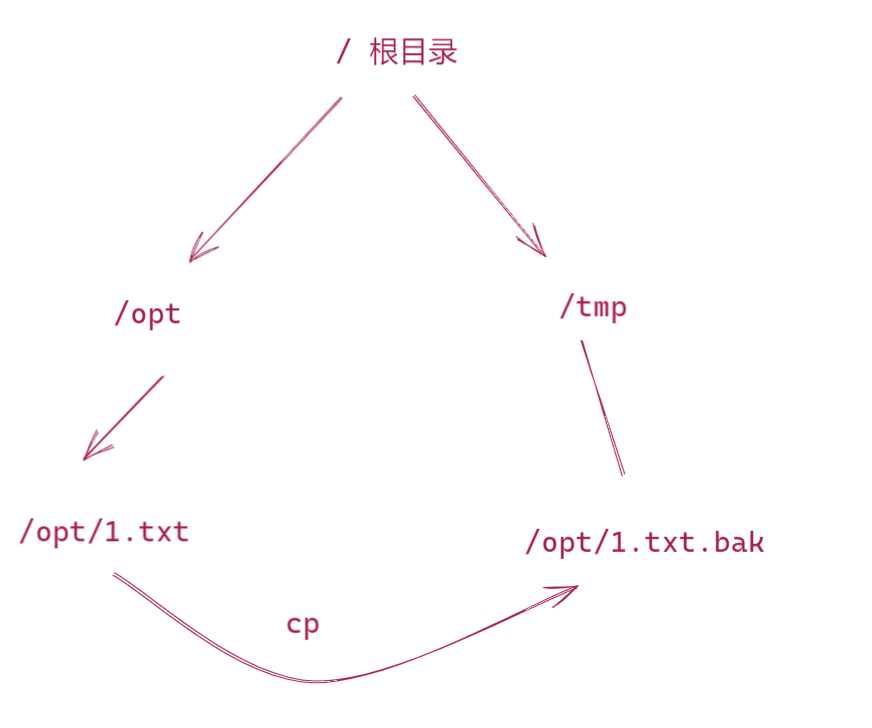
cp总结
1. cp拷贝文件,文件夹
2. 结合绝对,相对路径拷贝
3. 使用-r参数,可以递归拷贝文件夹及其内部文件
4. cp拷贝后可以直接重命名
问题:超哥在/opt下创建了一个linux.txt,需要拷贝到 /tmp下,名字改为linux.log
考虑多种情况,写写你的命令。
mv剪切操作
命令:mv (move,移动,剪切)
作用:可以在不同的目录之间移动文件或目录,也可以对文件和目录进行重命名
语法:#mv [参数] 源文件 目标路径(不指定文件名)
# 1.移动文件路径
[root@localhost opt]# ls
1.txt  1.txt.bak  2.txt  3.txt  4.txt  5.txt  yuchao
[root@localhost opt]#
[root@localhost opt]# mv 1.txt /tmp/
[root@localhost opt]# ls /tmp/
1.txt


# 2.移动文件,且改名
[root@localhost opt]# mv /opt/2.txt /tmp/2.txt.bak
[root@localhost opt]# ls /tmp
1.txt  2.txt.bak


# 3. 移动文件夹路径,且默认就是递归移动
[root@localhost opt]# ls
1.txt.bak  3.txt  4.txt  5.txt  yuchao
[root@localhost opt]# mv /opt/yuchao/  /tmp/
[root@localhost opt]#
[root@localhost opt]# ls /tmp/
1.txt  2.txt.bak  yuchao
[root@localhost opt]# ls /tmp/yuchao/
linux01

# 4. 移动且重命名文件夹
[root@localhost opt]# ls
1.txt.bak  3.txt  4.txt  5.txt
[root@localhost opt]# ls /tmp/
1.txt  2.txt.bak  yuchao
[root@localhost opt]#
[root@localhost opt]# mv /tmp/yuchao/ /opt/yuchao-bak
[root@localhost opt]# ls /tmp
1.txt  2.txt.bak
[root@localhost opt]# ls /opt/yuchao-bak/linux01/hehe.txt
/opt/yuchao-bak/linux01/hehe.txt
mv总结
1. 可以移动文件,文件夹路径,实现剪切效果
2. 剪切同时还可以进行重命名
3. 默认剪切文件夹,就是递归剪切
4. 到底是剪切效果,还是重命名效果,由你的写法决定
4、tar打包压缩与解压缩
打包,指的是一个文件或目录的集合,而这个集合被存储在一个文件中。
归档文件没有经过压缩,占用的空间是其中所有文件和目录的总和。
tar命令在linux系统里,可以实现对多个文件进行,压缩、打包、解包
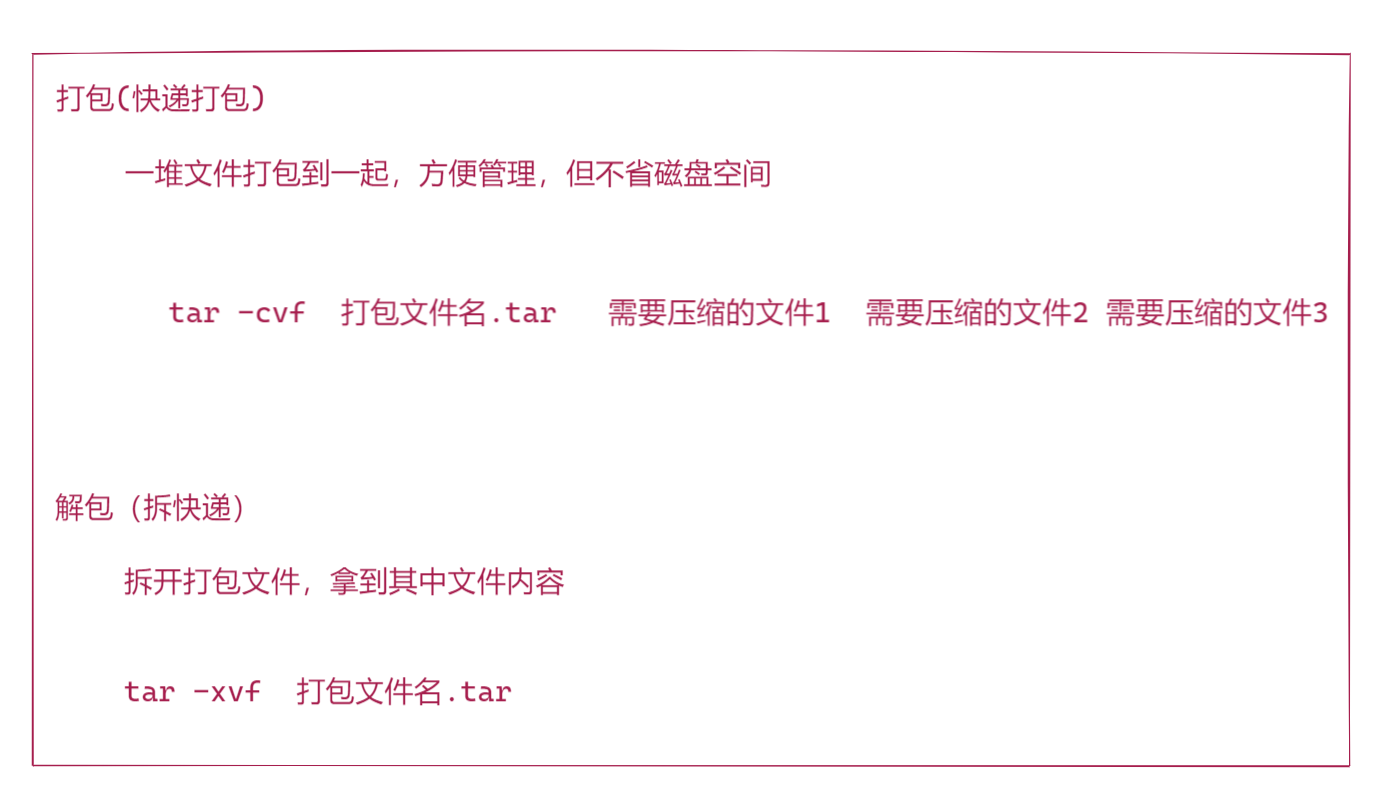
打包,一堆零散的文件,装到一起,好管理。
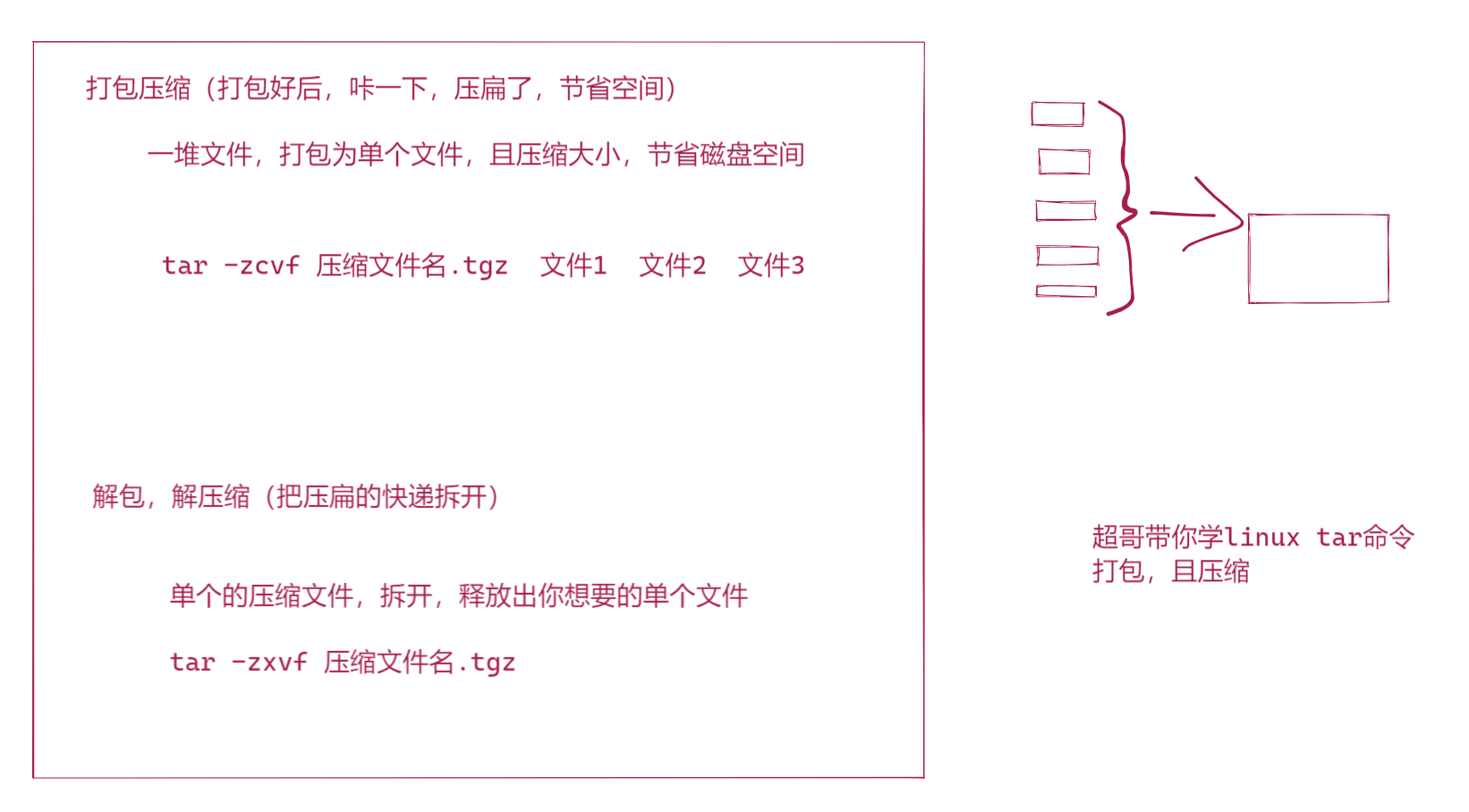
压缩,一对零散的文件,装到一起,且压缩一下,压扁了,好管理且省地方。省磁盘。

打包
将一大堆文件或目录汇总成一个整体。
压缩
将大文件压缩成小文件,节省磁盘空间。
yuchao.txt 5MB
yuchao.log  200MB
yuchao.html  500MB

这仨文件,可以打包为一个文件, yuchao-all.tar
还可以进行压缩,节省空间, yuchao-all.tar.gz,也就是这整个的文件体积,小于上面3个文件的体积总和。
打包
命令:tar
作用:将多个文件打包成一个文件
语法:tar 选项 打包文件名 要打包的文件或目录
常见参数:-c,create 创建的意思
-v,显示打包文件过程
-f,指定打包的文件名,此参数是必须加的。
-u,update缩写,更新原打包文件中的文件(了解)
-t,查看打包的文件内容(了解)
提示:
- tar命令打包的文件,通常称为tar包,如 yuchao-all.tar文件
提问:
这个.tar是个谁看的?是给centos看的,还是给运维超哥看的?
练习
# 1.文件打成tar包,指定文件,进行打包
[root@localhost tmp]# cd /opt/
[root@localhost opt]# ls
1.txt.bak  3.txt  4.txt  5.txt  yuchao-bak
[root@localhost opt]#
[root@localhost opt]# tar -cvf all-txt-opt.tar 1.txt.bak 3.txt 4.txt 5.txt
1.txt.bak
3.txt
4.txt
5.txt
[root@localhost opt]# ls
1.txt.bak  3.txt  4.txt  5.txt  all-txt-opt.tar  yuchao-bak

# 2.查看压缩文件内容
[root@localhost opt]#
[root@localhost opt]# tar -tf all-txt-opt.tar
1.txt.bak
3.txt
4.txt
5.txt


# 3. 再追加一个文件,塞进这个打包文件里
# 我们把整个文件夹,都塞进这个打包文件里
[root@localhost opt]#
[root@localhost opt]# tar -uf all-txt-opt.tar yuchao-bak/
[root@localhost opt]# tar -tf all-txt-opt.tar
1.txt.bak
3.txt
4.txt
5.txt
yuchao-bak/
yuchao-bak/linux01/
yuchao-bak/linux01/hehe.txt
打包并压缩(重点)
Linux下,常用的压缩工具有很多,比如 gzip、zip、bzip2、xz 等
tar 在打包的时候,是支持压缩的,gzip 、bzip2 、xz 压缩工具都可以在 tar 打包文件中使用。
命令:tar
作用:将多个文件打包并压缩成一个文件,其实就是tar命令的三个压缩参数
语法:tar 选项 打包文件名 要压缩的文件或目录
注意:并且压缩文件的名字,要根据你压缩时,选用的压缩参数,然后命名,做到见名知意。
常见参数:
-z,压缩为.gz格式

-j,压缩为.bz2格式

-J,压缩为.xz格式

-c,create 创建的意思

-x,解压缩

-v,显示打包文件过程

-f,file指定打包的文件名,此参数是必须加的。

-u,update缩写,更新原打包文件中的文件(了解)

-t,查看打包的文件内容(了解)
# 1.打包且压缩文件
[root@localhost opt]# echo chaoge{1..5000000} >> chaoge.txt
[root@localhost opt]# ll -h
total 66M
-rw-r--r--. 1 root root 66M Jan  5 17:41 chaoge.txt

[root@localhost opt]# touch {1..10}.txt
[root@localhost opt]#
[root@localhost opt]# ll -h
total 66M
-rw-r--r--. 1 root root   0 Jan  5 17:42 10.txt
-rw-r--r--. 1 root root   0 Jan  5 17:42 1.txt
-rw-r--r--. 1 root root   0 Jan  5 17:42 2.txt
-rw-r--r--. 1 root root   0 Jan  5 17:42 3.txt
-rw-r--r--. 1 root root   0 Jan  5 17:42 4.txt
-rw-r--r--. 1 root root   0 Jan  5 17:42 5.txt
-rw-r--r--. 1 root root   0 Jan  5 17:42 6.txt
-rw-r--r--. 1 root root   0 Jan  5 17:42 7.txt
-rw-r--r--. 1 root root   0 Jan  5 17:42 8.txt
-rw-r--r--. 1 root root   0 Jan  5 17:42 9.txt
-rw-r--r--. 1 root root 66M Jan  5 17:41 chaoge.txt

# 查看打包压缩后的文件大小,的确是省了很多
[root@localhost opt]# tar -zcvf all-opt.tar.gz chaoge.txt 1.txt 2.txt
chaoge.txt
1.txt
2.txt
[root@localhost opt]# ll -h
total 78M
-rw-r--r--. 1 root root   0 Jan  5 17:42 10.txt
-rw-r--r--. 1 root root   0 Jan  5 17:42 1.txt
-rw-r--r--. 1 root root   0 Jan  5 17:42 2.txt
-rw-r--r--. 1 root root   0 Jan  5 17:42 3.txt
-rw-r--r--. 1 root root   0 Jan  5 17:42 4.txt
-rw-r--r--. 1 root root   0 Jan  5 17:42 5.txt
-rw-r--r--. 1 root root   0 Jan  5 17:42 6.txt
-rw-r--r--. 1 root root   0 Jan  5 17:42 7.txt
-rw-r--r--. 1 root root   0 Jan  5 17:42 8.txt
-rw-r--r--. 1 root root   0 Jan  5 17:42 9.txt
-rw-r--r--. 1 root root 12M Jan  5 17:44 all-opt.tar.gz
-rw-r--r--. 1 root root 66M Jan  5 17:41 chaoge.txt
提示,也有的时候,会看到如all-opt.tgz 这样的文件名字,也表示是通过gzip命令压缩后的。
这是属于运维内默认的命名标准,当你看到.tgz .tar.gz 就知道,解压时候,需要通过gzip解压。
拆包、解包
解包,指的就是把前面打包好的文件,拆开为散的文件。
记忆方式:拆包,就是把参数c,改为参数x
# 1.找到你需要拆包的文件,
[root@localhost opt]# ll -h
total 132M
-rw-r--r--. 1 root root   0 Jan  5 17:42 10.txt
-rw-r--r--. 1 root root   0 Jan  5 17:42 1.txt
-rw-r--r--. 1 root root   0 Jan  5 17:42 2.txt
-rw-r--r--. 1 root root   0 Jan  5 17:42 3.txt
-rw-r--r--. 1 root root   0 Jan  5 17:42 4.txt
-rw-r--r--. 1 root root   0 Jan  5 17:42 5.txt
-rw-r--r--. 1 root root   0 Jan  5 17:42 6.txt
-rw-r--r--. 1 root root   0 Jan  5 17:42 7.txt
-rw-r--r--. 1 root root   0 Jan  5 17:42 8.txt
-rw-r--r--. 1 root root   0 Jan  5 17:42 9.txt
-rw-r--r--. 1 root root 66M Jan  5 18:18 all-opt.tar # 你看,这个未压缩的文件,没有节省空间
-rw-r--r--. 1 root root 66M Jan  5 17:41 chaoge.txt

# 2.解包
[root@localhost tmp]# tar -xvf all-opt.tar
./10.txt
./1.txt
./2.txt
./3.txt
./4.txt
./5.txt
./6.txt
./7.txt
./8.txt
./9.txt
./chaoge.txt
[root@localhost tmp]# ls
10.txt  1.txt  2.txt  3.txt  4.txt  5.txt  6.txt  7.txt  8.txt  9.txt  all-opt.tar  chaoge.txt
解压缩
解压缩就是比拆包,多了一个解压的参数 -z
# 打包+压缩
[root@localhost opt]# tar -zcvf all-opt.tar.gz ./*
./10.txt
./1.txt
./2.txt
./3.txt
./4.txt
./5.txt
./6.txt
./7.txt
./8.txt
./9.txt
./chaoge.txt

# 解包+解压缩
[root@localhost tmp]# tar -zxvf all-opt.tar.gz
./10.txt
./1.txt
./2.txt
./3.txt
./4.txt
./5.txt
./6.txt
./7.txt
./8.txt
./9.txt
./chaoge.txt
tar总结
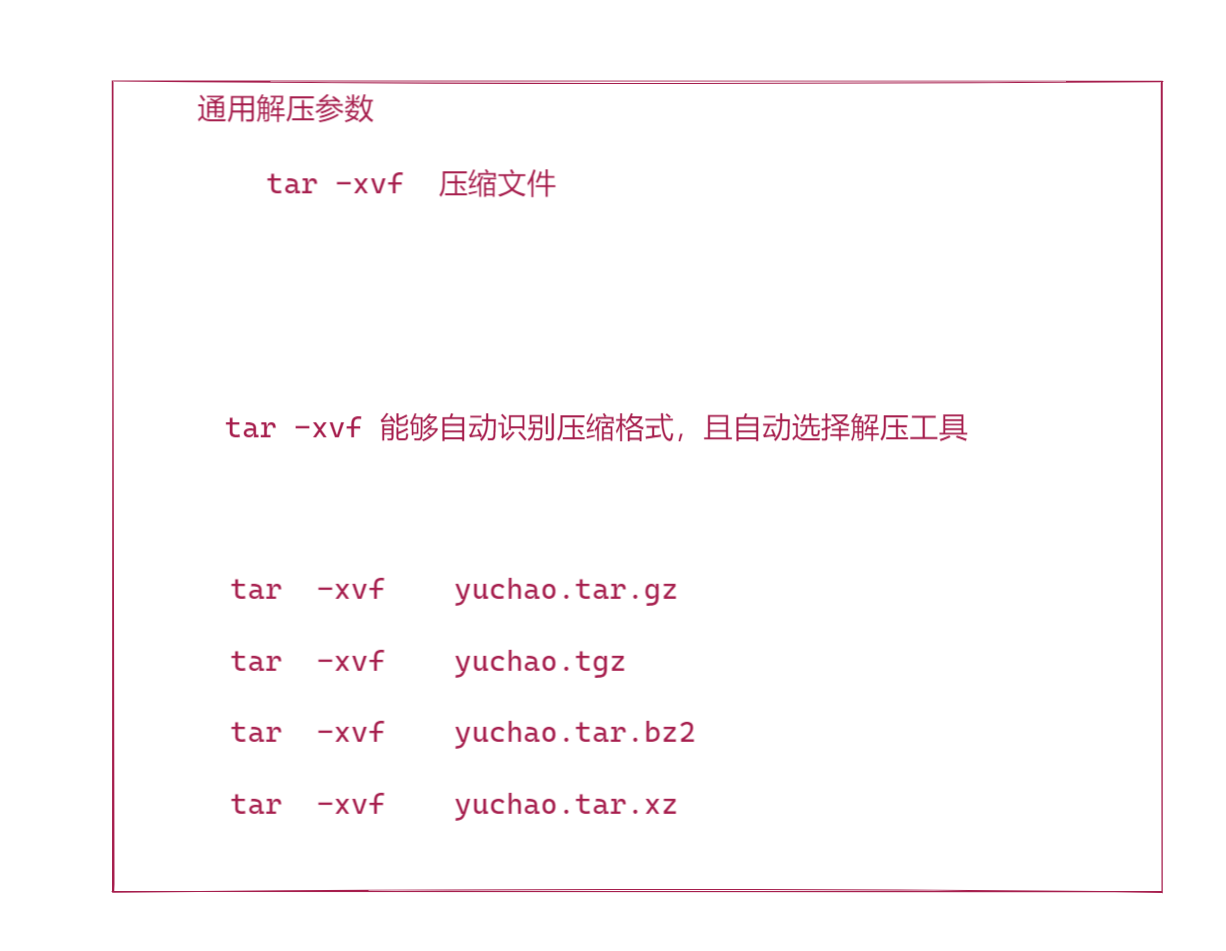
教你一招,tar还能让你更省心
思考题
如果我把文件名给改了,压缩文件还可以用吗?
[root@localhost tmp]# ll
total 11592
-rw-r--r--. 1 root root 11867538 Jan  5 18:21 all-opt.tar.gz

# 改名字
[root@localhost tmp]# mv all-opt.tar.gz all-opt
[root@localhost tmp]# ll
total 11592
-rw-r--r--. 1 root root 11867538 Jan  5 18:21 all-opt

# 还可以解压吗?为什么?名字不是变了吗
tar用法总结
tar 是 Linux 系统中一个非常常用的命令,用于创建、查看、提取或压缩归档文件。下面是一些 tar 命令的详细解释和用法:
创建归档文件
不压缩,只打包到一起
echo hehe{1..100000} > price.txt


tar -cvf archive.tar file1 file2 directory1
-c:创建归档文件。-v:在命令执行过程中显示详细信息。-f:指定归档文件的名称。
提取归档文件
tar -xvf archive.tar
-x:提取归档文件中的内容。-v:显示详细信息。-f:指定要提取的归档文件的名称。
列出归档文件内容
tar -tvf archive.tar
-t:列出归档文件中的内容。-v:显示详细信息。-f:指定要列出内容的归档文件的名称。
压缩归档文件
tar -czvf archive.tar.gz directory1
-c:创建归档文件。-z:使用 gzip 压缩。-v:显示详细信息。-f:指定要创建的归档文件的名称。
解压缩归档文件
tar -xzvf archive.tar.gz
-x:提取归档文件中的内容。-z:使用 gzip 解压缩。-v:显示详细信息。-f:指定要解压缩的归档文件的名称。
从归档文件中提取特定文件
tar -xvf archive.tar file1
这会从 archive.tar 中提取 file1。
向归档文件添加文件
tar -rvf archive.tar newfile
-r:向归档文件中追加文件。
从归档文件中删除文件
tar --delete -f archive.tar file1
--delete:从归档文件中删除文件。
在提取时指定目录
tar -xvf archive.tar -C /path/to/directory
这将在提取时将文件提取到 /path/to/directory 目录中。
tar 命令还有更多的选项和用法,你可以通过 man tar 命令查看 tar 命令的完整手册以获取更多详细信息。
完成参数,直接 xf 自动识别压缩格式
# 压缩
tar -czvf  xx.tar.gz  file*

# 解压缩
# 简写
tar -xf  xx.tar.gz
tar -zxf  xx.tar.gz
5、zip压缩与解压缩(了解)
一般见的较多的,就是tar包,zip包
zip压缩
命令:zip
作用:兼容类unix与windows,可以压缩多个文件或目录
语法:zip [参数] 压缩后的文件 需要压缩的文件(可以是多个文件)
参数选项:-r 递归压缩(压缩文件夹)
注意:
zip压缩默认压缩后的格式就是.zip,生成的压缩文件,自带zip
建议主动添加后缀.zip,一般都加上,这是个好习惯
语法
zip 压缩文件.zip 文件1 文件2 文件3 ...
案例,压缩文件
[root@localhost opt]# zip all-opt.zip  chaoge.txt 1.txt
  adding: chaoge.txt (deflated 83%)
  adding: 1.txt (stored 0%)

# zip同样完成打包,压缩效果
[root@localhost opt]#
[root@localhost opt]# ll -h
total 78M
-rw-r--r--. 1 root root   0 Jan  5 17:42 10.txt
-rw-r--r--. 1 root root   0 Jan  5 17:42 1.txt
-rw-r--r--. 1 root root   0 Jan  5 17:42 2.txt
-rw-r--r--. 1 root root   0 Jan  5 17:42 3.txt
-rw-r--r--. 1 root root   0 Jan  5 17:42 4.txt
-rw-r--r--. 1 root root   0 Jan  5 17:42 5.txt
-rw-r--r--. 1 root root   0 Jan  5 17:42 6.txt
-rw-r--r--. 1 root root   0 Jan  5 17:42 7.txt
-rw-r--r--. 1 root root   0 Jan  5 17:42 8.txt
-rw-r--r--. 1 root root   0 Jan  5 17:42 9.txt
-rw-r--r--. 1 root root 12M Jan  6 09:23 all-opt.zip
-rw-r--r--. 1 root root 66M Jan  5 17:41 chaoge.txt
案例,压缩文件夹
[root@localhost opt]# zip -r all-opt2.zip yuchao chaoge.txt
  adding: yuchao/ (stored 0%)
  adding: yuchao/linux/ (stored 0%)
  adding: yuchao/linux/day01/ (stored 0%)
  adding: chaoge.txt (deflated 83%)
unzip解压缩
解压缩需要使用另一个命令
功能说明:解压缩zip文件,unzip为.zip压缩文件的解压缩程序。
语法:unzip 压缩文件.zip -d 需要解压到哪个目录
[root@localhost opt]# ll
total 90460
-rw-r--r--. 1 root root        0 Jan  5 17:42 10.txt
-rw-r--r--. 1 root root        0 Jan  5 17:42 1.txt
-rw-r--r--. 1 root root        0 Jan  5 17:42 2.txt
-rw-r--r--. 1 root root        0 Jan  5 17:42 3.txt
-rw-r--r--. 1 root root        0 Jan  5 17:42 4.txt
-rw-r--r--. 1 root root        0 Jan  5 17:42 5.txt
-rw-r--r--. 1 root root        0 Jan  5 17:42 6.txt
-rw-r--r--. 1 root root        0 Jan  5 17:42 7.txt
-rw-r--r--. 1 root root        0 Jan  5 17:42 8.txt
-rw-r--r--. 1 root root        0 Jan  5 17:42 9.txt
-rw-r--r--. 1 root root 11867850 Jan  6 09:30 all-opt2.zip
-rw-r--r--. 1 root root 11867526 Jan  6 09:26 all-opt.zip
-rw-r--r--. 1 root root 68888896 Jan  5 17:41 chaoge.txt
drwxr-xr-x. 3 root root       19 Jan  6 09:30 yuchao
[root@localhost opt]#
[root@localhost opt]# unzip all-opt.zip -d /tmp/
Archive:  all-opt.zip
  inflating: /tmp/chaoge.txt
 extracting: /tmp/1.txt
[root@localhost opt]#
[root@localhost opt]#
[root@localhost opt]# ls /tmp/
1.txt  chaoge.txt
当然也可以直接解压到当前位置
[root@localhost tmp]# unzip all-opt.zip
zip和unzip总结
1.zip是对文件压缩,可以压缩多个文件,生成 如chaoge.zip
2.添加-r参数,可以压缩文件夹
3.解压缩,需要用unzip,就多了俩字母,添加-d参数可以指定加压到哪里
zip yuchao.zip  linux01.txt

unzip yuchao.zip

unzip yuchao.zip -d /tmp/
三、VIM文件编辑器概述
测试数据

I have a dog. My dog name is DuDu. DuDu is 9 years. DuDu is fat. It wears a white coat. DuDu has two big eyes and two small ears. It has one short mouth. My dog is smart. I like my dog. Do you like it?


我有一只狗。我的狗的名字叫嘟嘟。嘟嘟是9年。嘟嘟胖。它穿着一件白色外套。嘟嘟有两个大眼睛和两个小耳朵。它有一个短嘴。我的狗是聪明的。我喜欢我的狗。你喜欢吗?
Vim文本编辑器,是由 vi 发展演变过来的文本编辑器,使用简单、功能强大、是 Linux 众多发行版的默认文本编辑器。
超哥提醒:使用vim 输入法保持是英文输入法状态。
1、vi编辑器
vi(visual editor)编辑器通常被简称为vi,它是Linux和Unix系统上最基本的文本编辑器,类似于Windows 系统下的notepad(记事本)编辑器。
windows下的文本编辑器
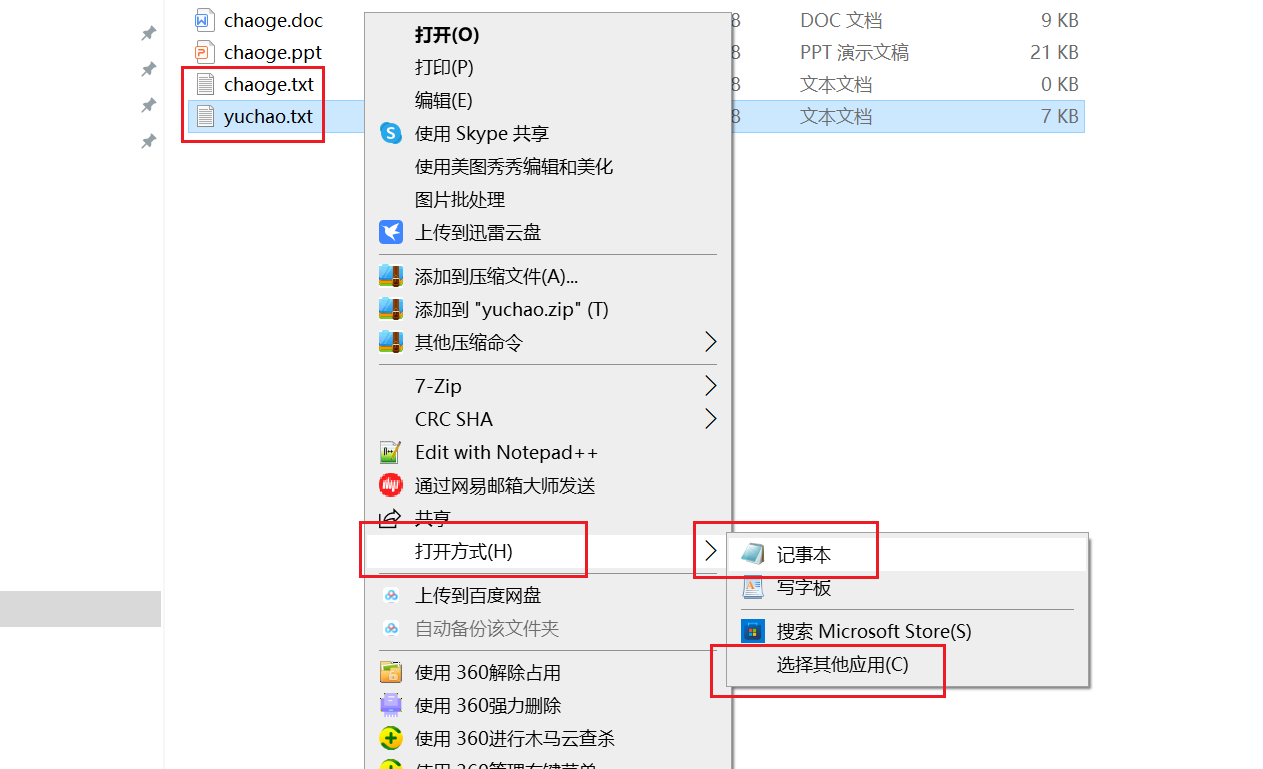
linux下的文本编辑器,vi
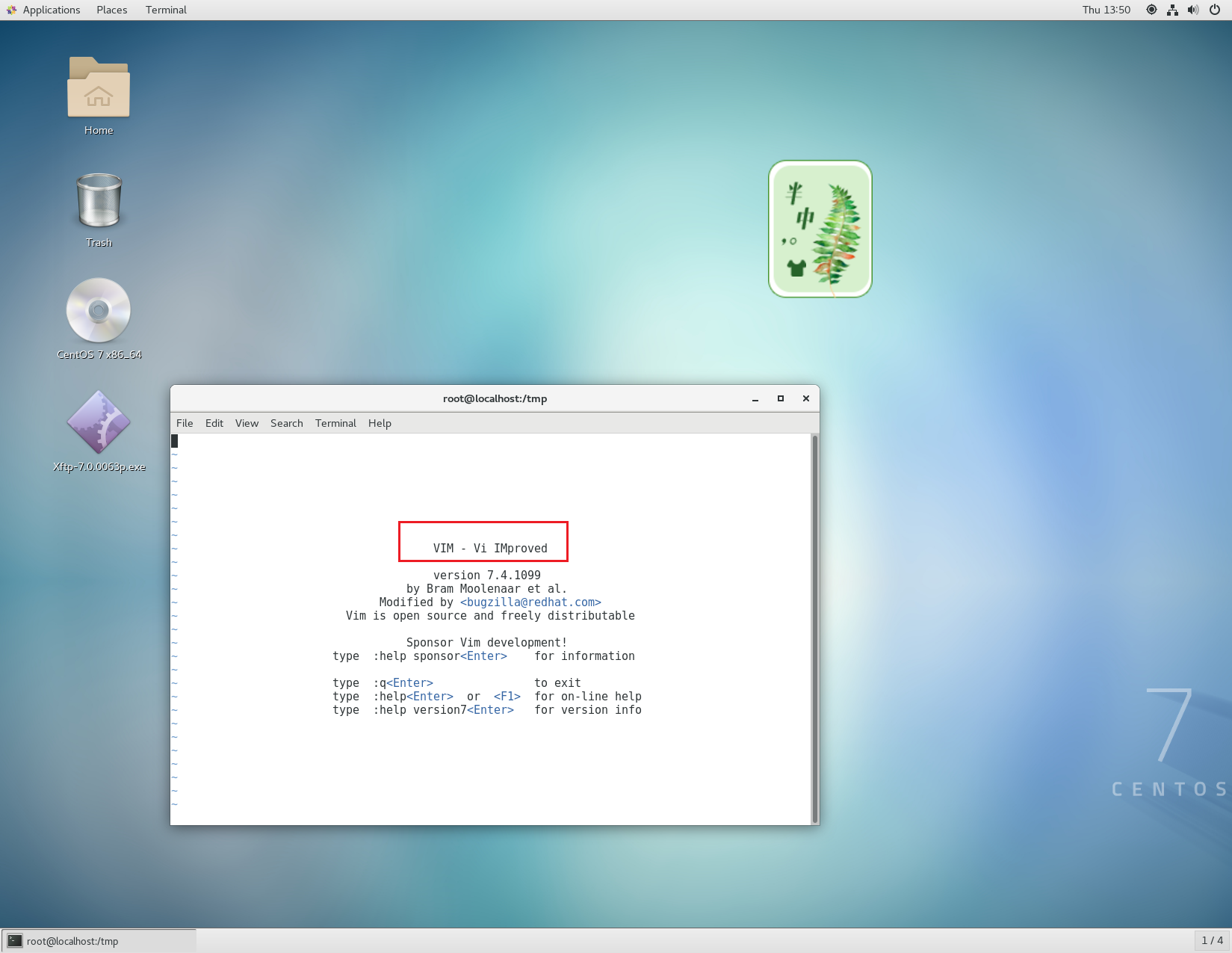
由于是linux环境,不像windows那样操作简单,点点就可以使用编辑器,写入数据,保存文件。
linux的文件操作,都是要通过指令才能操作。
由于vi编辑器,功能较少,如同记事本一样,比较难用,我们会选择更驻主流,强大的vim,多了一个字母。
这就好比记事本难用,我们安装如sublime、notepad++这些编辑器一样,特点:
- 需要额外安装
- 功能更多
2、vim编辑器
有的 Unix Like 系统都会内建 vi 文书编辑器,其他的文书编辑器则不一定会存在。
但是目前我们使用比较多的是 vim 编辑器。
vim 具有程序编辑的能力,可以主动的以字体颜色辨别语法的正确性,方便程序设计。
Vim是从 vi 发展出来的一个文本编辑器。代码补完、编译及错误跳转等方便编程的功能特别丰富,在程序员中被广泛使用。
简单的来说, vi 是老式的字处理器,不过功能已经很齐全了,但是还是有可以进步的地方。
vim 则可以说是程序开发者的一项很好用的工具。
1.vim编辑器需要额外安装,centos通过yum命令安装(需要机器正确配置网络,联网下载)
yum install vim -y
2.如果你是跟着超哥安装的linux系统步骤,那已经装好了vim了。
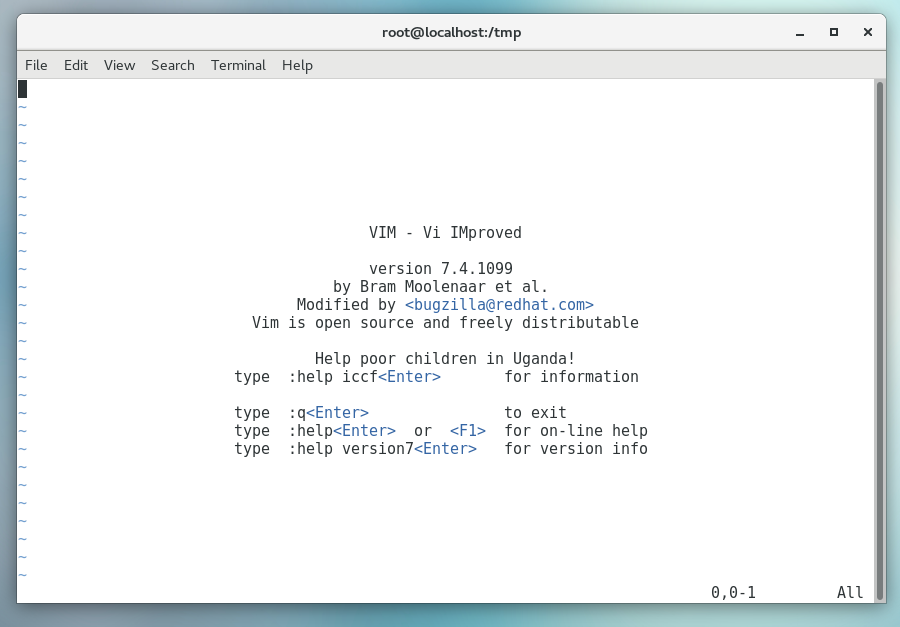
验证是否有vim,在命令行输入vim即可。
[root@localhost tmp]# vim
如果提示,vim命令不存在,则你需要安装
command not found # 命令找不到
3、vim编辑器使用教程
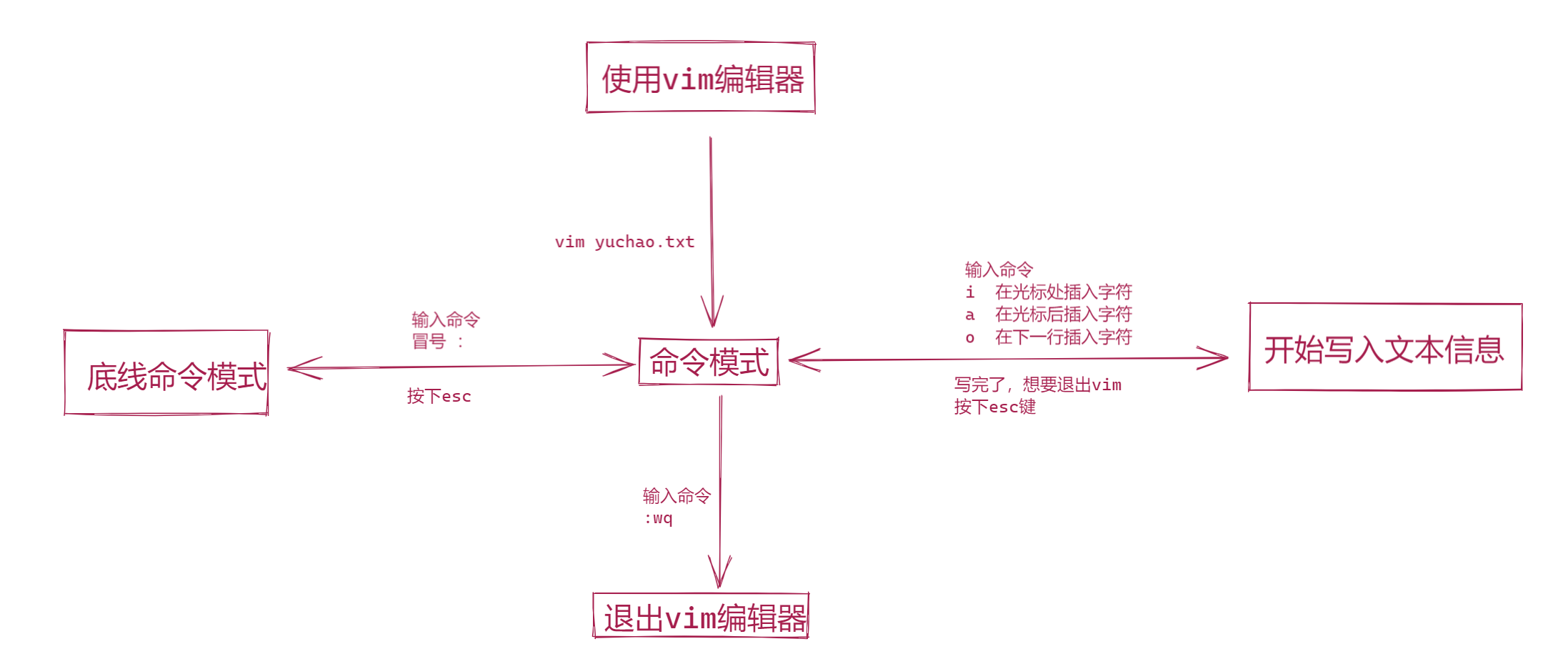
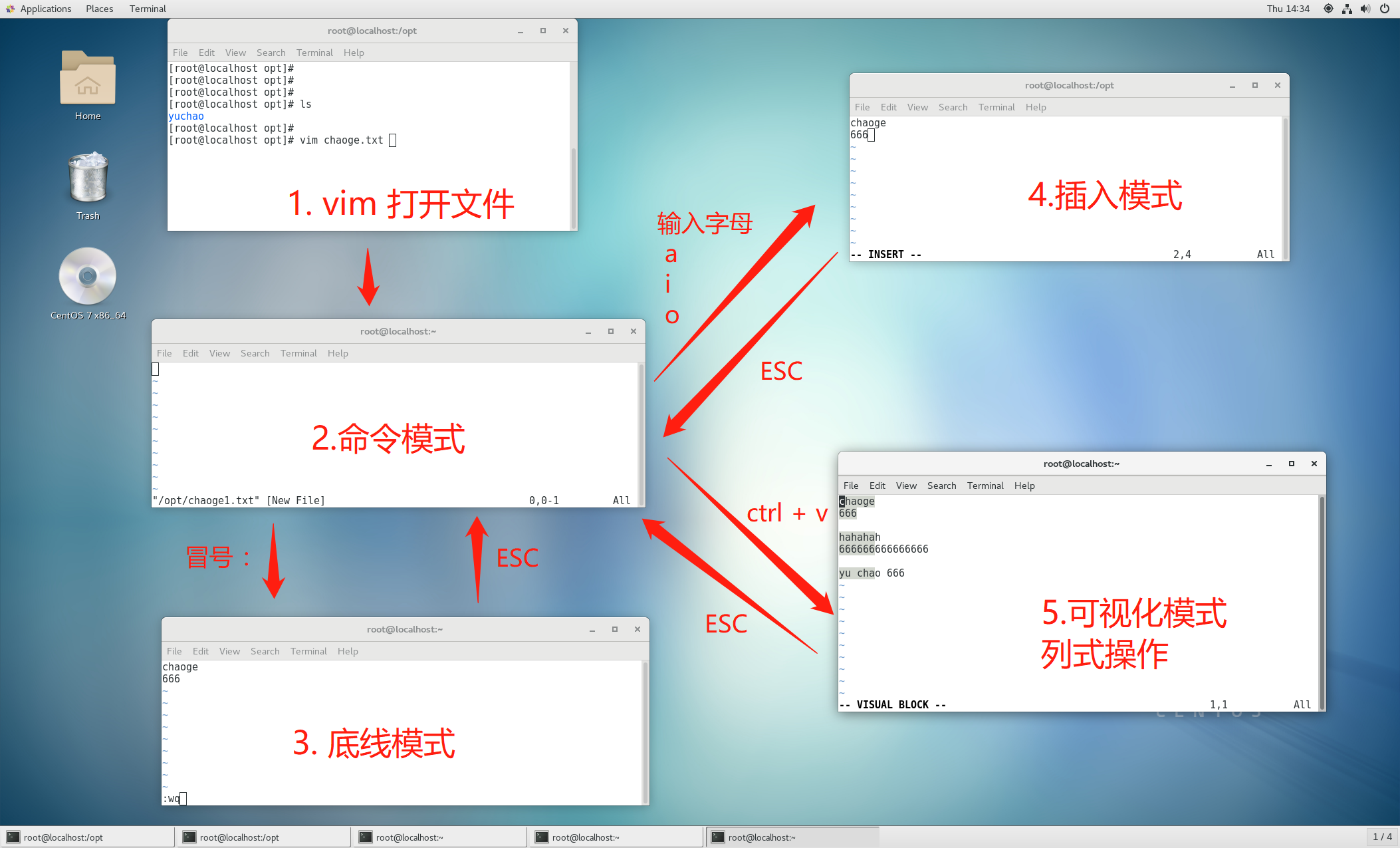
基本上 vi/vim 共分为三种模式,分别是:
命令模式(Command mode)
- 当你使用vim 标记某个文件时,第一步就进入了命令模式。
- 可以移动光标位置,输入快捷键指令,对文件进行编辑,如插入字符,复制,粘贴,删除等操作
输入模式(Insert mode)
- 可以对文件内容进行编辑。
末行模式(Last line mode)底线模式
- 进行一些特殊操作,如文本信息的查找,替换,保存,退出等;
还有一种特殊的可视化模式,用于批量的列选操作。
4、图解vim使用流程
5、vim实践
写入一首诗
清明
清明时节雨纷纷
孤家寡人欲断魂
借问美女何处有
路人遥指三里屯


春晓
春眠不觉晓
理工美女少
夜来睡不着
俺去网上找
实践
注意,如果要输入中文的话,vmware里的linux图形化界面可能不支持,需要额外配置。
建议后期,学习远程连接后,再进行中文写入。
所以这里,写入简单的英文即可。
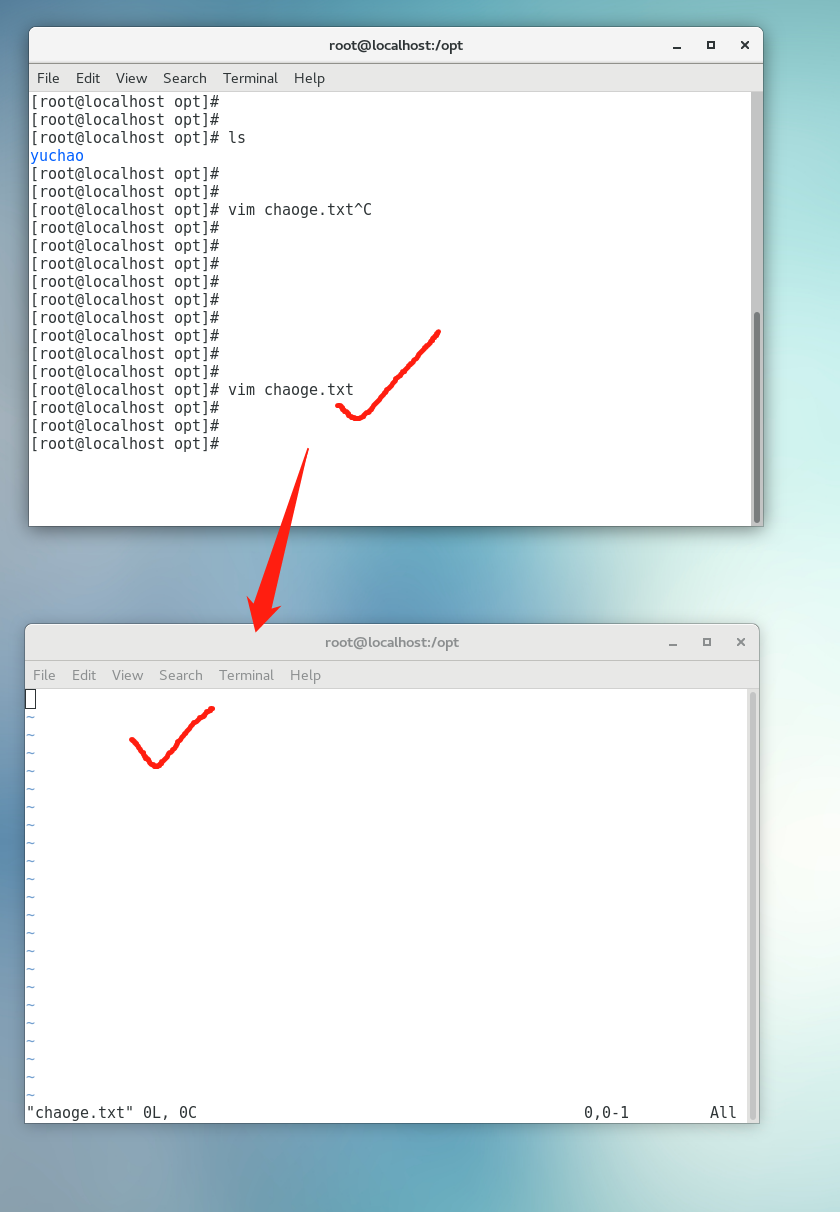
5.1 vim打开文件
命令:vim
作用: 编辑器,修改文件内容;文件若不存在,默认创建该文件。
语法:vim yuchao.txt
[root@localhost opt]# vim chaoge.txt
此时就进入了命令模式
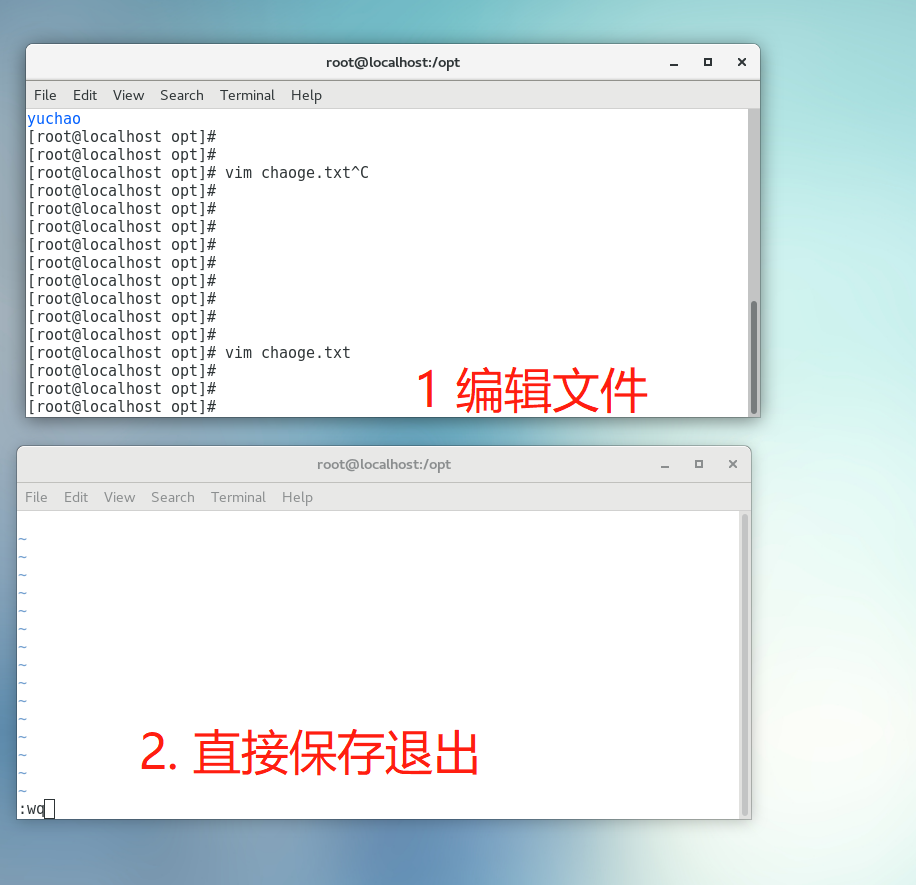
5.2 vim保存且退出
任何模式下,都可以按下ESC键,回到命令模式,然后可以退出vim。
输入
:wq

: 进入底线模式
w  write 写入
q  quit 退出
5.3 vim不保存且退出
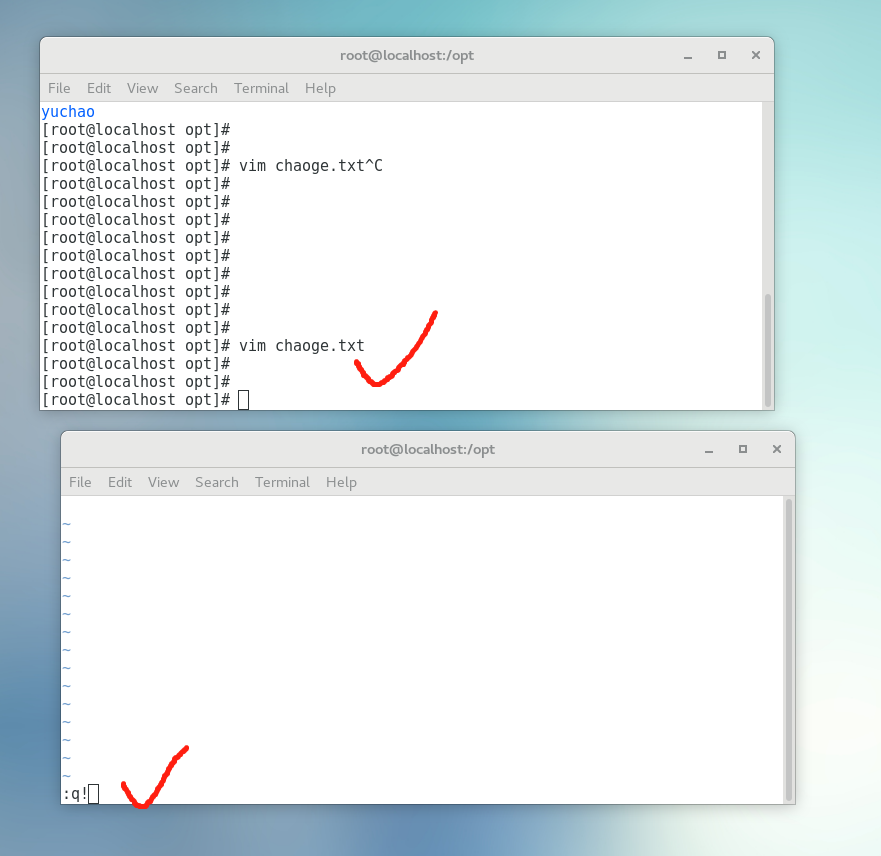
当你写错了,不想保存,就直接退出即可。但是一般要加上感叹号,强制该操作。
:q!

: 底线模式
q quit 退出
! 强制性
6、vim重点(命令模式)
6.1 进入命令模式
请回答怎么进入命令模式?
6.2 光标移动
进入命令模式后,可以移动光标,选择字符。
可以用如下步骤,快速写入一些文本信息
1.打开文件
2.进入编辑模式,写入内容
3.保存退出
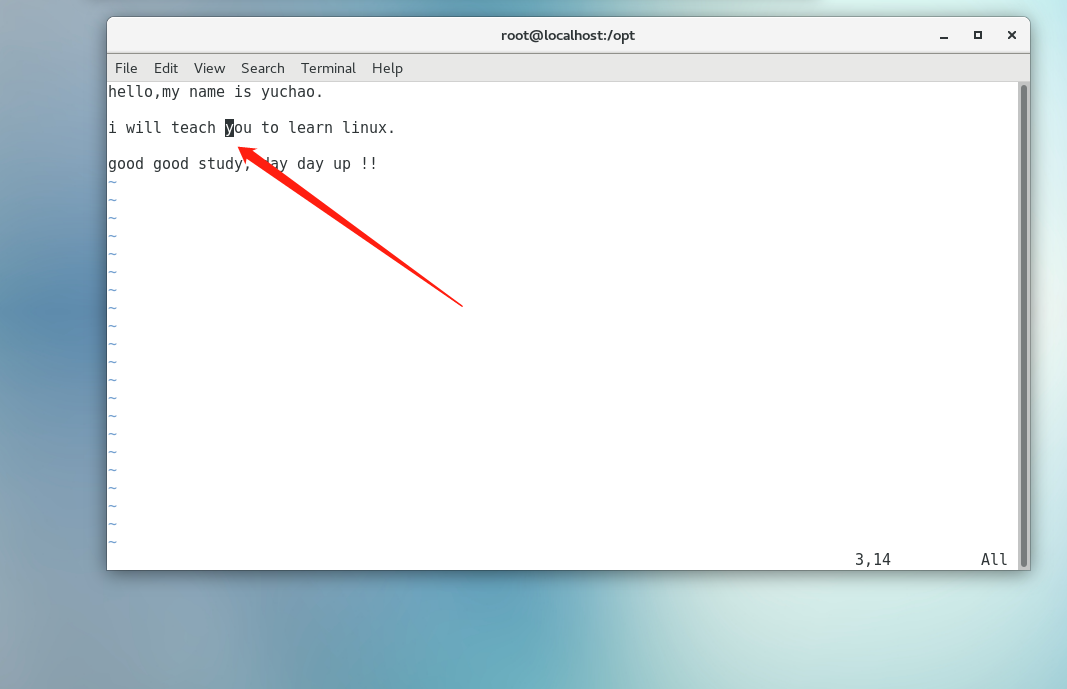
[root@localhost opt]# cat chaoge.txt
hello,my name is yuchao.

i will teach you to learn linux.

good good study, day day up !!
上下左右键
方法1:光标移动、上下左右
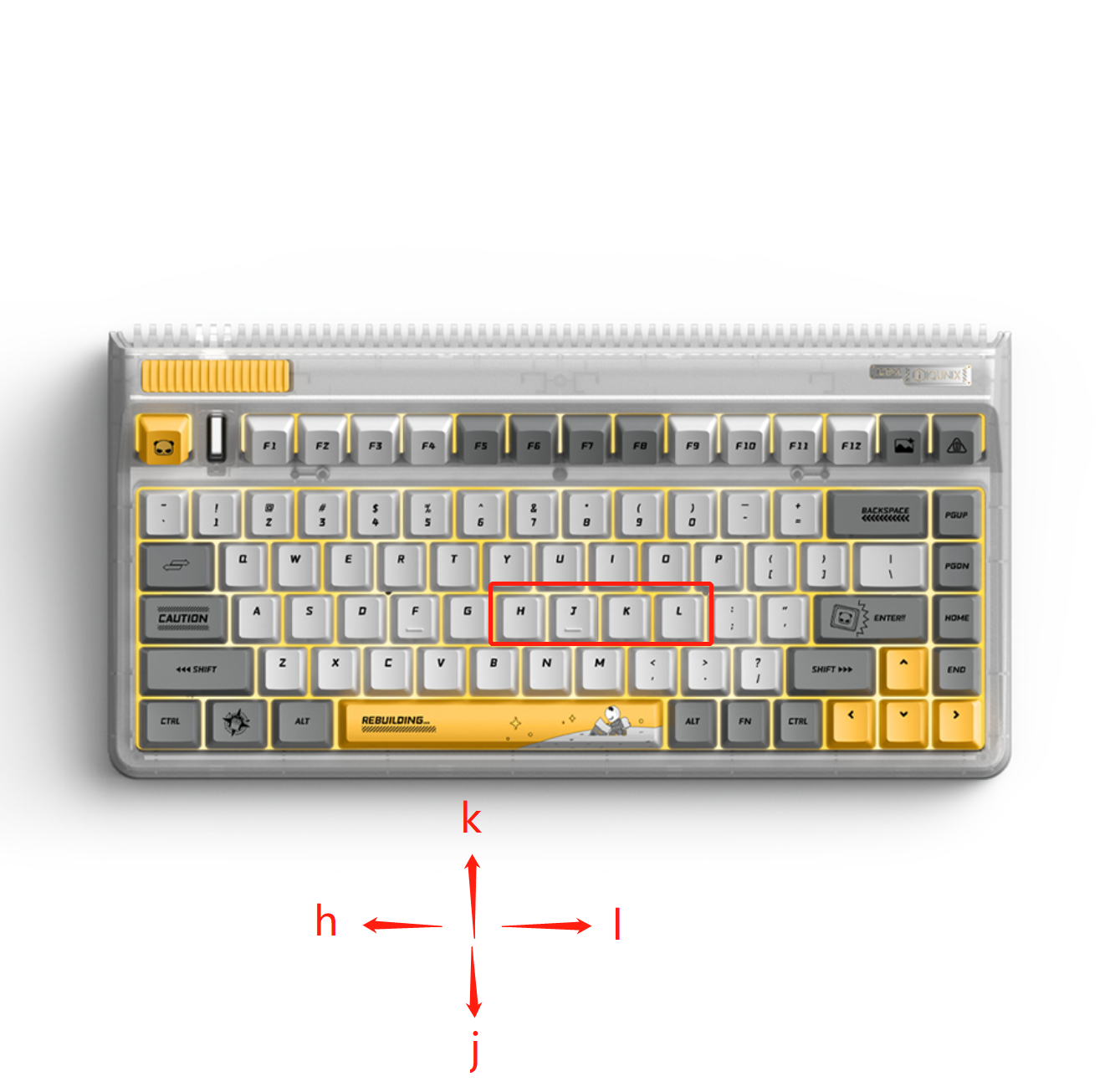
方法2:四个字母 h、j、k、l,防止有的键盘没有上下左右
行首、行尾
1、行首、光标移动到文件第一行(行首)
gg    移动光标到文档的首行
G    移动光标到文档尾行  【按下 shitf + g】
翻屏
适用于阅读内容较多的文本文件,一页屏幕,只能看到部分内容。
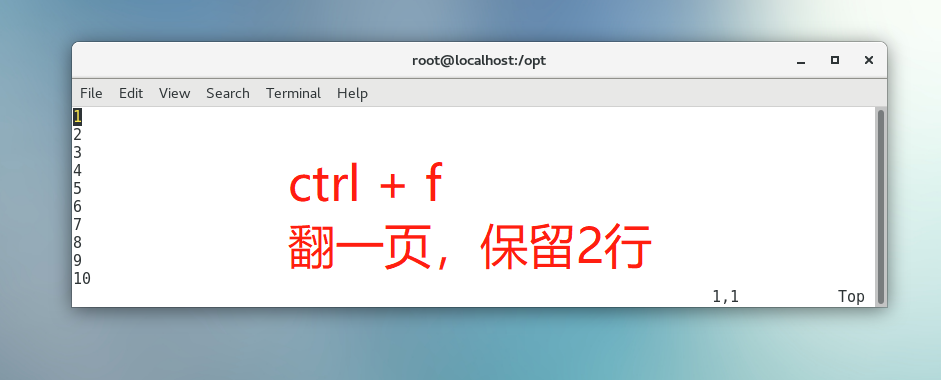
整页翻页命令为: Ctrl + f 键 f 的英文全拼为:forward;
Ctrl + b 键 b 的英文全拼为:backWord;
翻半页命令为: Ctrl + d 键 d 的英文全拼为:down;
Ctrl + u 键 u 的英文全拼为:up;
准备如下测试数据,查看翻页作用
# 生成100行数字
[root@localhost opt]# seq 100 > chaoge.txt

# 打开文件,练习翻页效果
ctrl+u/d
一屏就显示10行,翻半页,每次翻5行,理解半页。
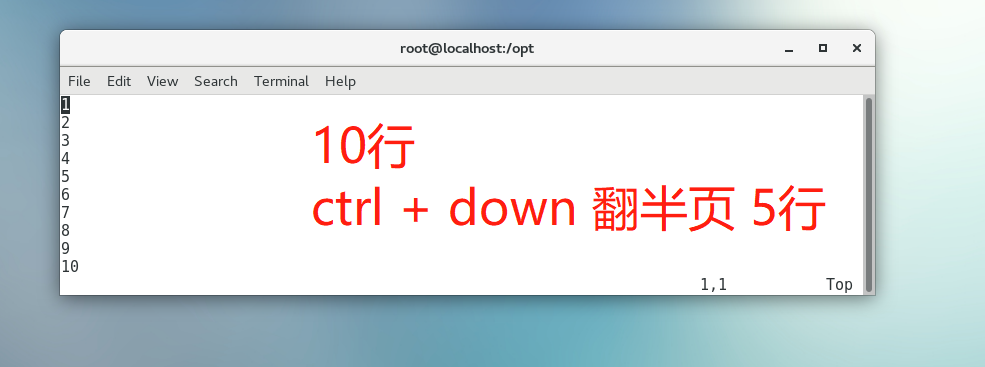
ctrl + up 和down 相对,向上5行。
ctrl + f /b
整页翻页,保留2行信息。
定位到指定行(重点)
工作里,经常会遇见代码部署时出现报错信息,且程序会自动告诉你大约哪一行出错了,你得快速找到那一行。
比如如下报错
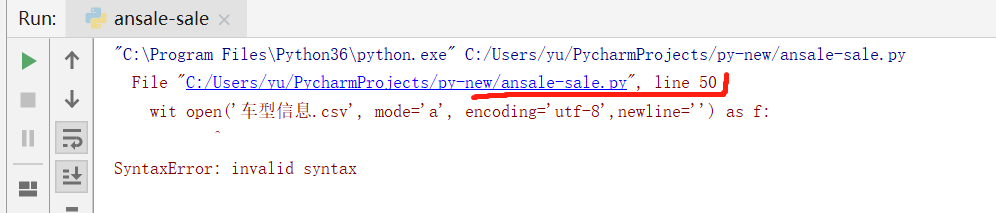
就是告诉你,第50行出错了。
操作方式:
按下,行号 + G,即可快速跳转
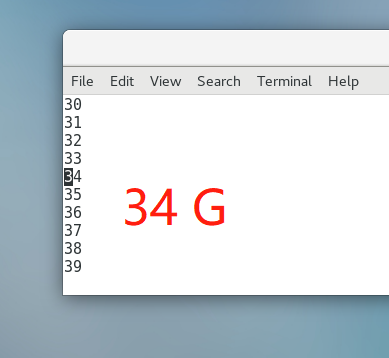
6.3 复制、粘贴
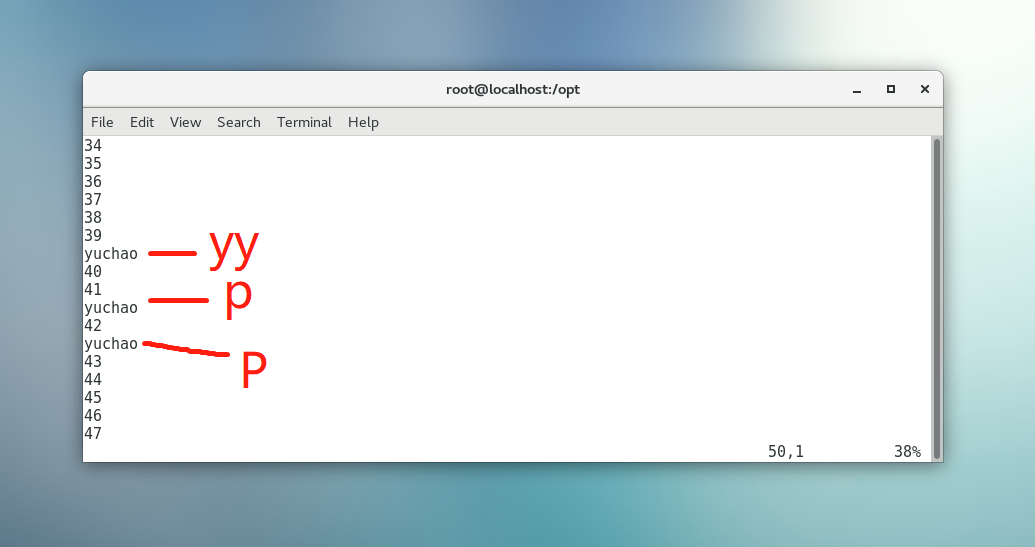
指令: yy
作用:复制光标所在行
指令:p
作用:移动光标到你想要粘贴的行,按下p,将粘贴到下一行,按下大写P,粘贴到上一行。
6.4 剪切、删除
语法
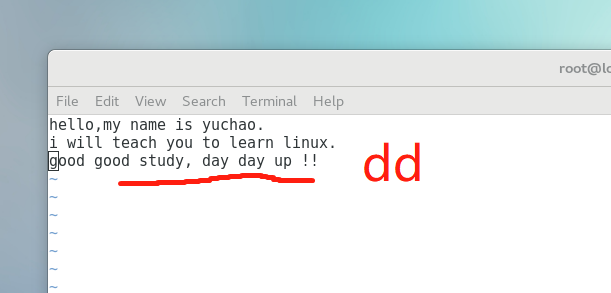
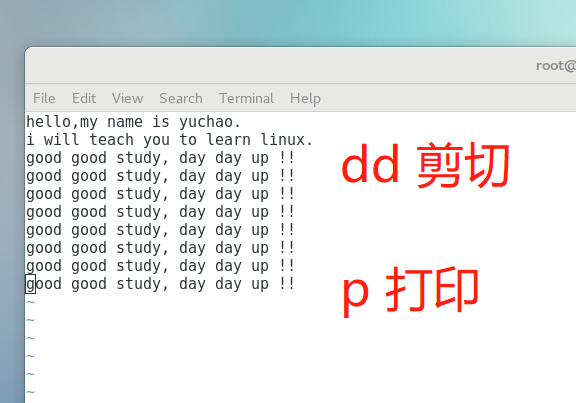
1.指令:dd

作用: 剪切、剪切后可以自己选择是否粘贴(剪切后若是不粘贴,就是删除的效果)

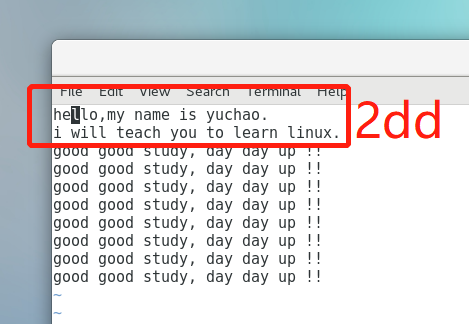
2.指令:数字 + dd

作用:剪切指定的行,包括当前行

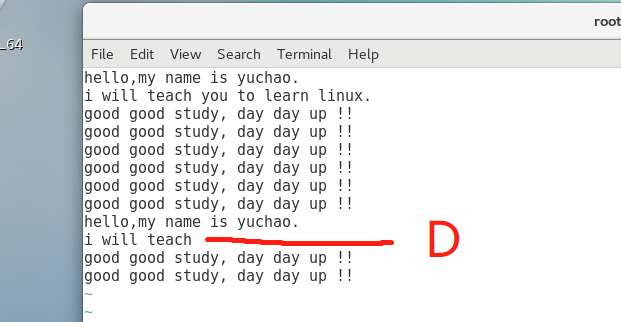
3.指令: D
作用:  删除当前行、光标处、以及后续内容。
dd

2dd
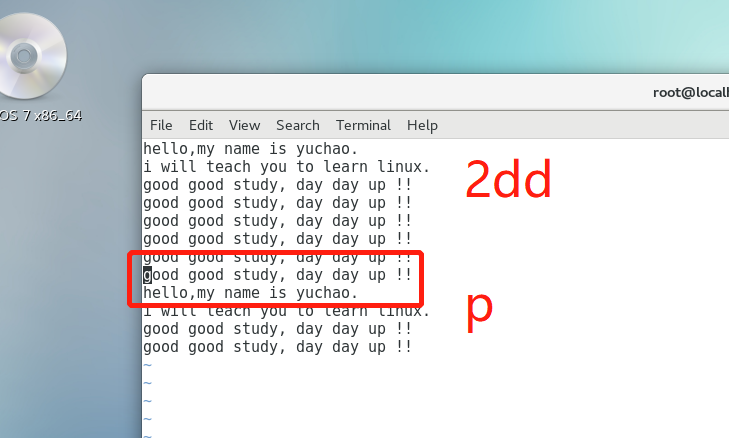
D
6.5 撤销、恢复
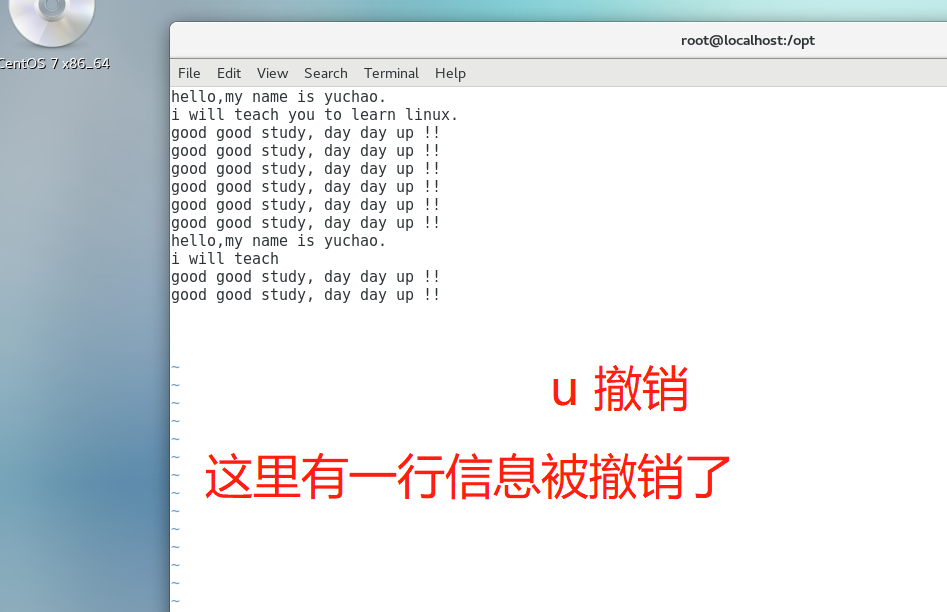
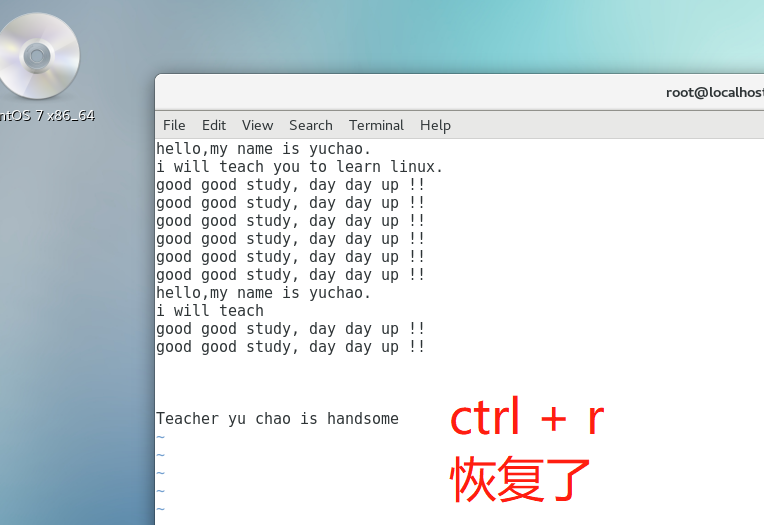
指令:u (undo)(撤销上一次的动作,比如你写下了 '于超老师真帅')
恢复:ctrl + r 恢复(你撤销后,又后悔了?redo 重做)
7. vim底线模式(重点)
7.1 进入底线模式
进入底线模式流程
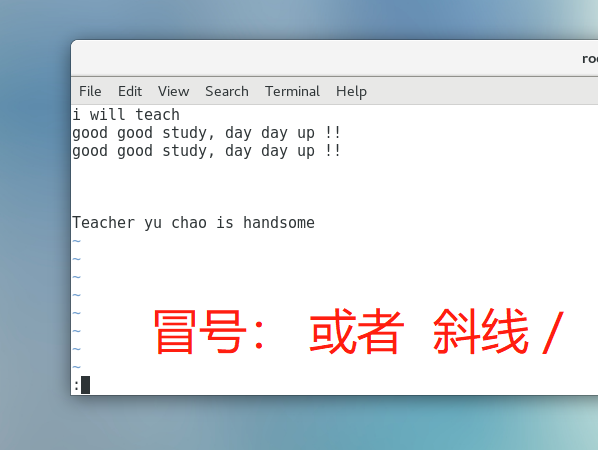
1.按下ESC,按2次
2.确保底线中没有其他字符
3.输入冒号 或者斜线(表示查找功能)
7.2 写入数据write
指令:
    :w  保存写入
    :w /tmp/yuchao.txt  另存为文件
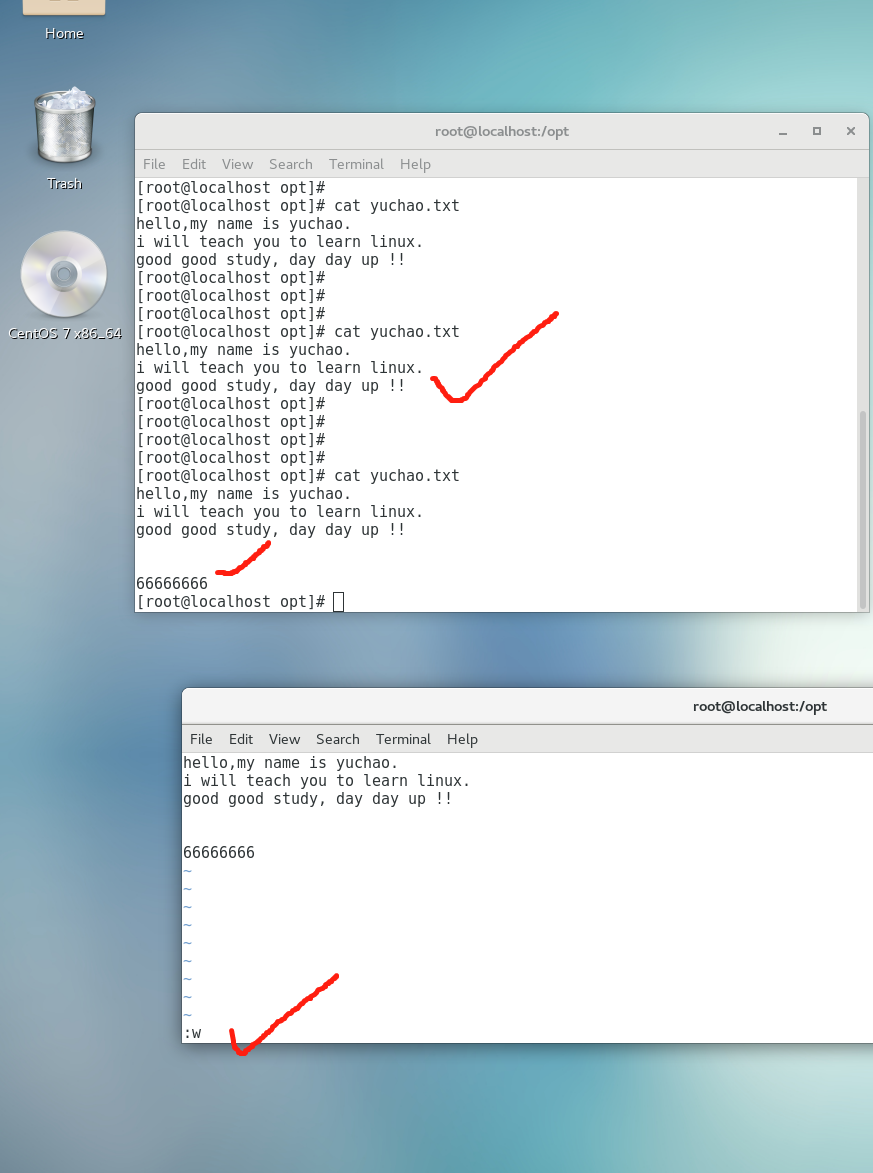
另存为
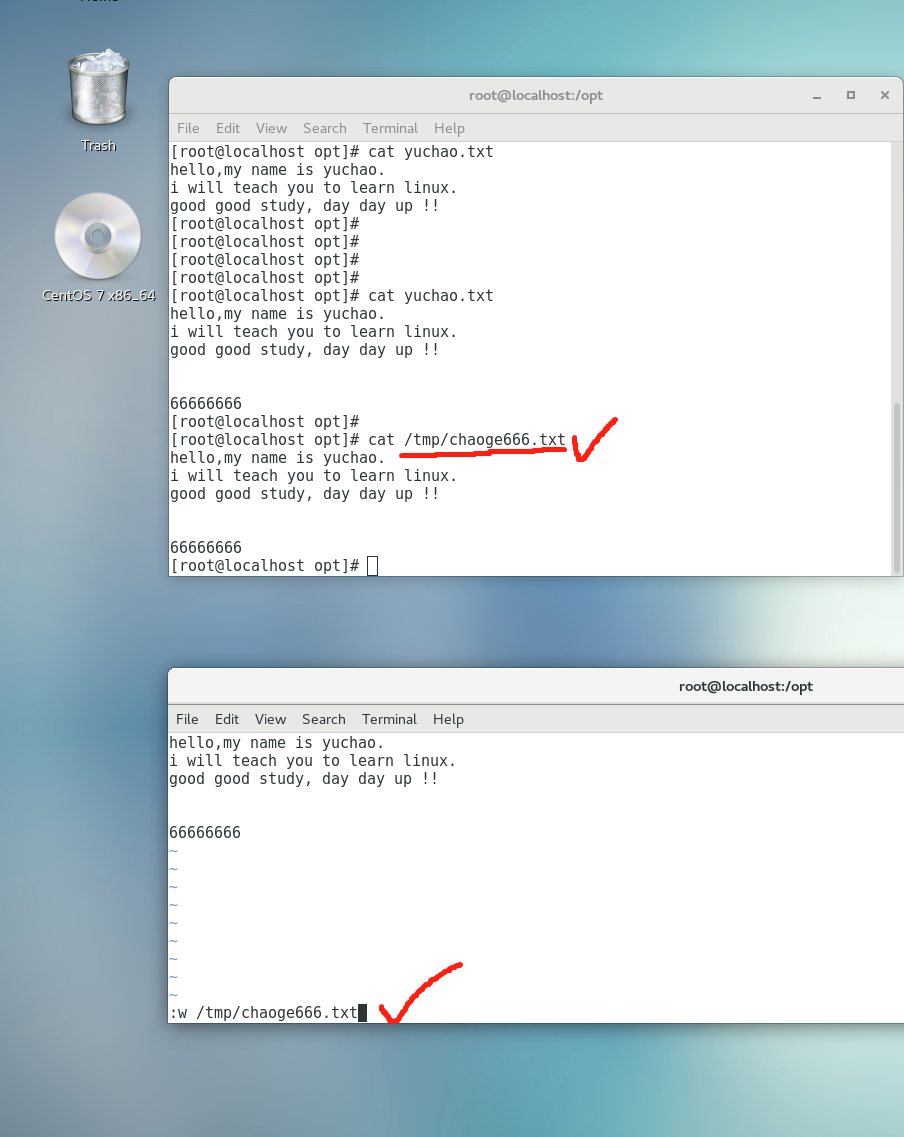
7.3 退出quit
指令:
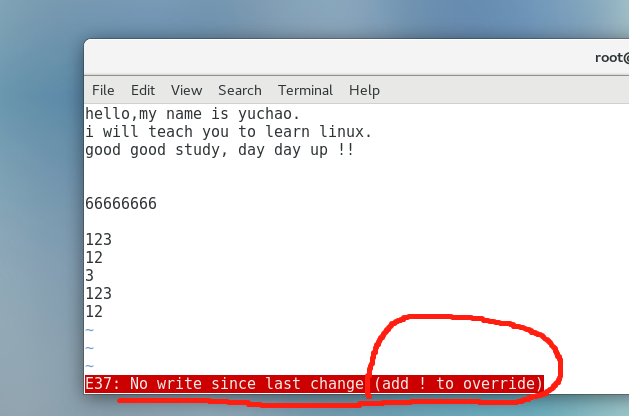
    :q 退出文件,不保存操作
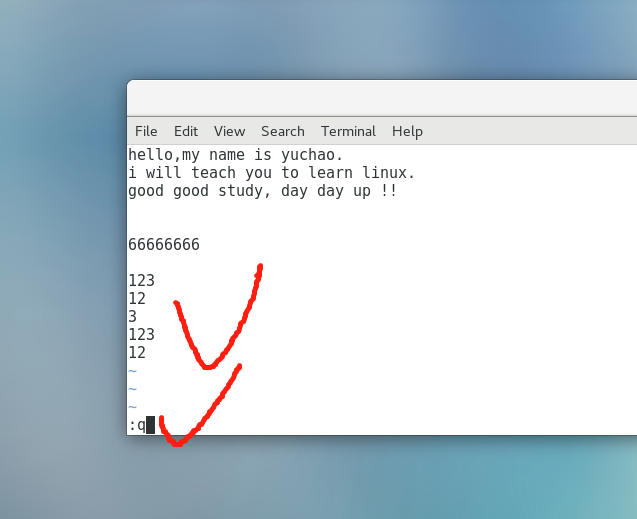
想退出,必须添加感叹号。
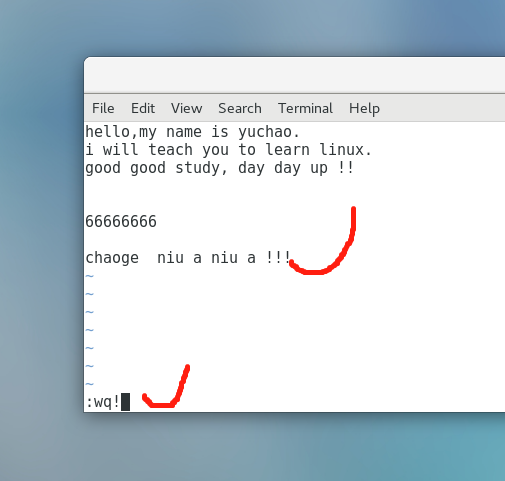
7.4 保存且退出(重点)
当你确认你写的内容,需要保存到文件里,就输入wq
输入 :wq
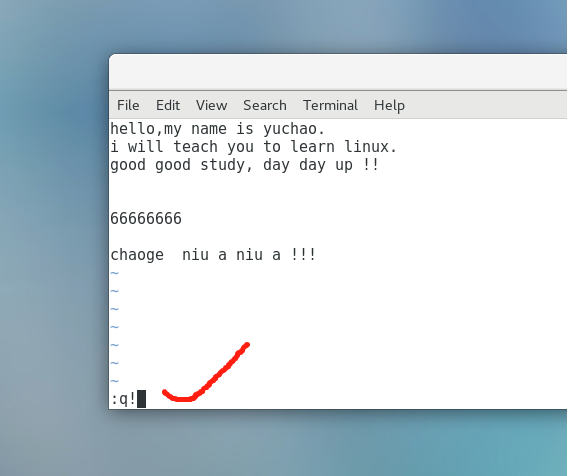
7.5 强制,感叹号
当你做了打开文件,不想对文件做任何修改,就是打开看看,啥也不变,就强制退出即可。
输入
:q!
7.6 搜索、查找
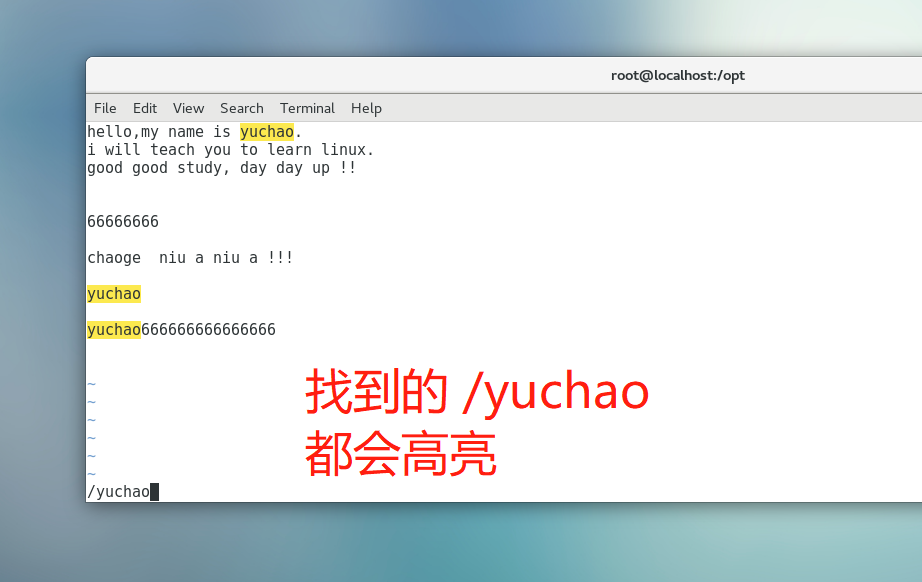
查找你想要的内容,语法
当我们以后编辑代码,编辑配置文件,找到你想要的信息,就可以这样找。
# 找到包含yuchao的文本内容
/yuchao
取消查找的高亮,输入指令
单词意思 no highlight
简写的指令
:noh
7.7 替换
单行替换
当我们修改配置文件,修改代码文件,或者各种文件,可以使用替换的功能,来批量修改你想要的数据。
超哥提醒:但是前提你要注意,别全局替换,换错了数据!!
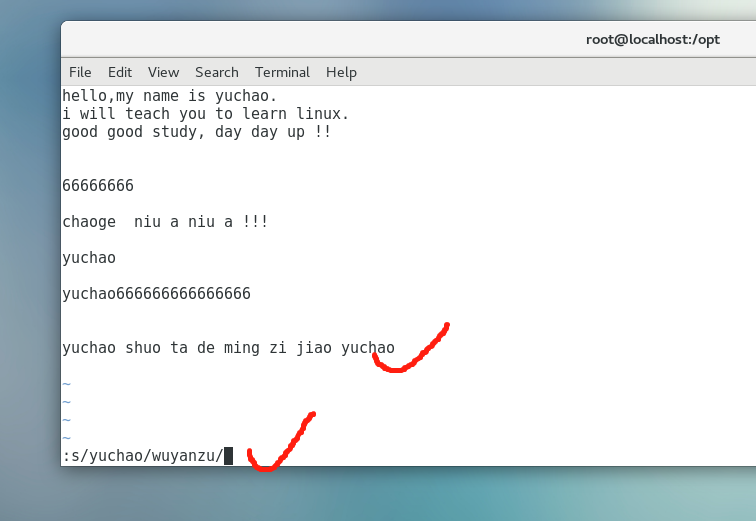
单行替换,替换一次
:s/源内容/新内容/
替换前
替换后
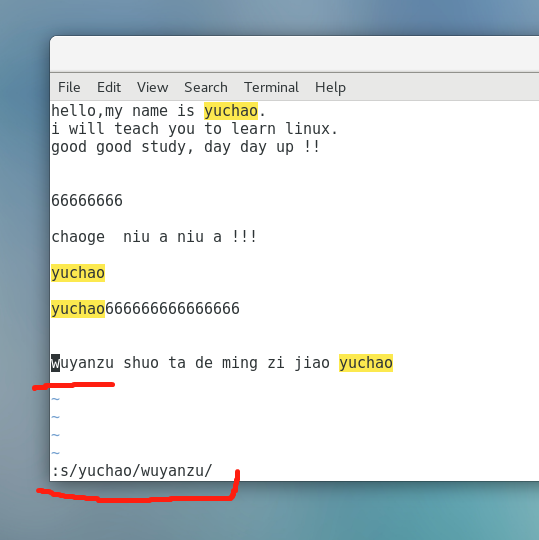
发现的确就替换了一次
如何替换单行中,所有的字符?
指令,多了一个g
:s/源内容/新内容/g
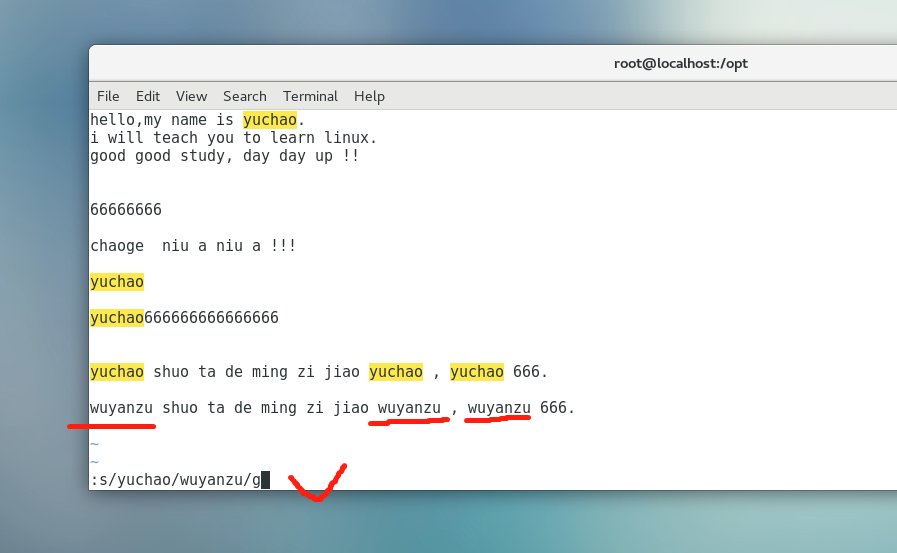
全篇替换
刚才我们是修改单行中的字符内容,吧yuchao替换为了wuyanzu。
如果你要修改整篇文章里的一个字符,可以用如下全篇替换。
语法,多了一个百分号,替换整篇文章中,第一个匹配上的字符
:%s/yuchao/wuyanzu/

替换整篇文档中,彻底所有符合的条件,说白了就是把全篇文章,所有的yuchao,替换为wuyanzu
:%s/yuchao/wuyanzu/g
全篇替换,只替换每一行找到的第一个
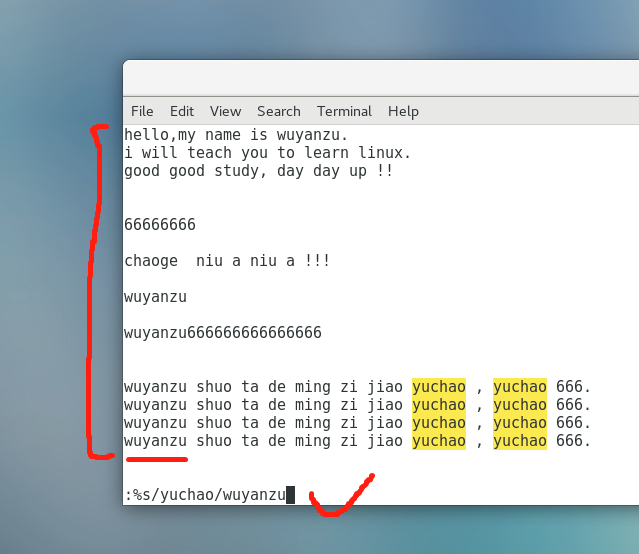
全篇替换,真正的全文替换。
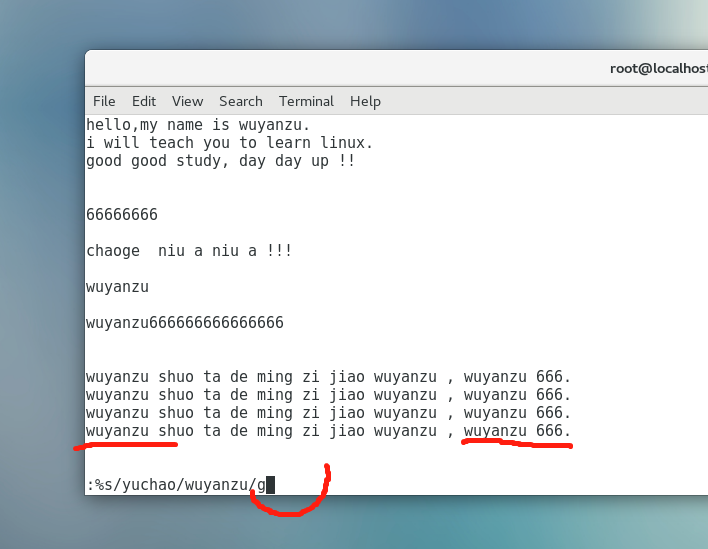
比如你修改一个脚本,有一个变量名字多次被调用,名字得改,可以利用全篇替换。
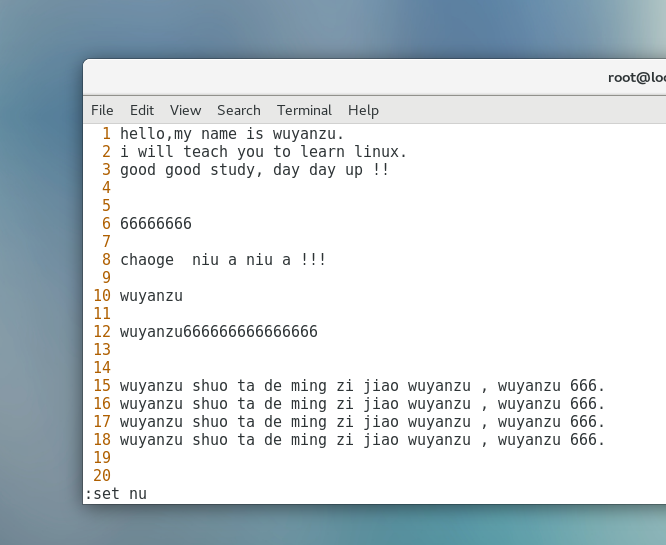
7.8 显示行号
当你打开一个文件,发现内容很多,但是没有行号,多少有点难以阅读,以及不好确定具体的配置行号。
指令
:set nu
表示 set number
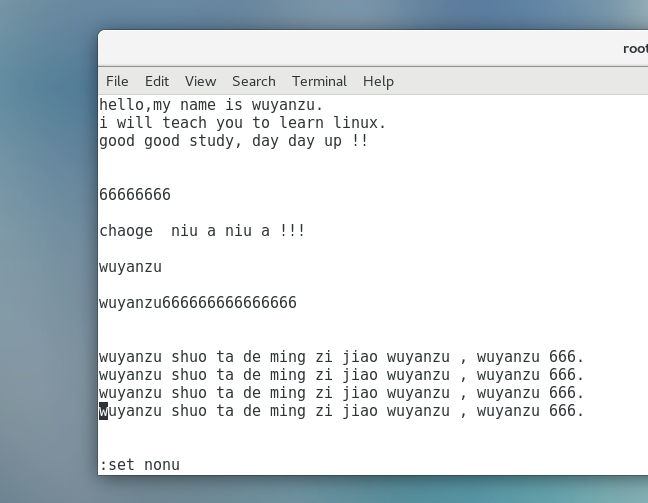
取消行号,比如你要复制多行的数据,不想要行号了
:set nonu
表示 set nonumber 就是不要number了
7.9 paste模式
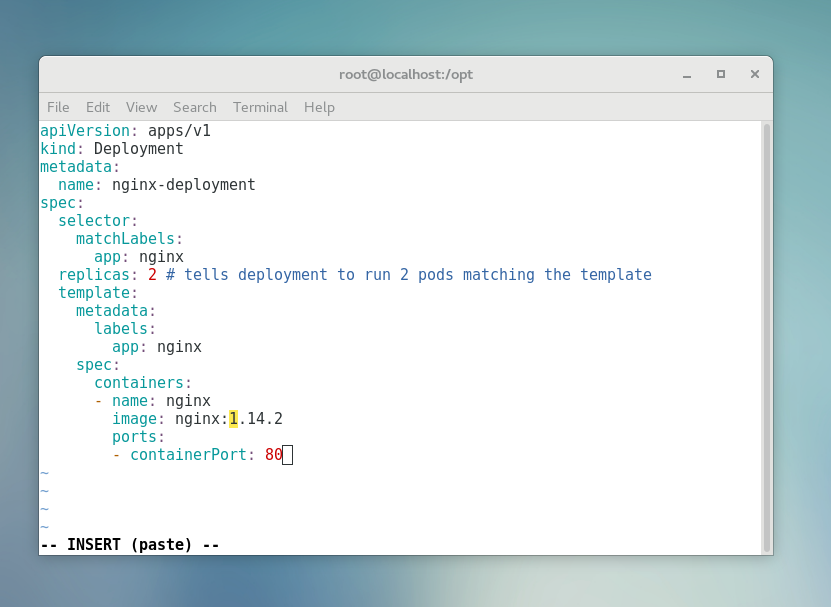
日常工作中,我们会频繁的复制粘贴各种配置,并且大多数配置文件,都是有格式,有缩进的,如
apiVersion: apps/v1
kind: Deployment
metadata:
  name: nginx-deployment
spec:
  selector:
    matchLabels:
      app: nginx
  replicas: 2 # tells deployment to run 2 pods matching the template
  template:
    metadata:
      labels:
        app: nginx
    spec:
      containers:
      - name: nginx
        image: nginx:1.14.2
        ports:
        - containerPort: 80
这一段配置文件,如果你直接ctrl + c/v 复制到linux中,vim是无法保证其格式的,那么这个配置文件就无法使用了。
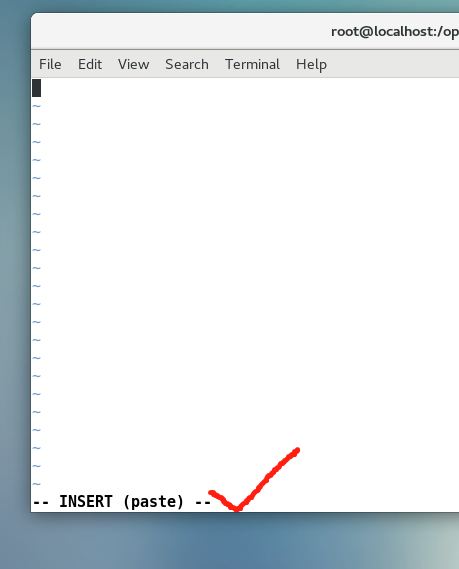
还好vim提供了粘贴模式,能够完全保证复制的格式。
指令
    :set paste    粘贴模式
    :set nopaste  取消粘贴模式
1.进入粘贴模式
2.复制粘贴
3.保存退出即可。
8.编辑模式
1.按字母a、i、o进入编辑模式
2.按ESC退出编辑模式,回到命令模式
9. 可视化模式
操作流程
1.进入可视化模式
ctrl + v

2.
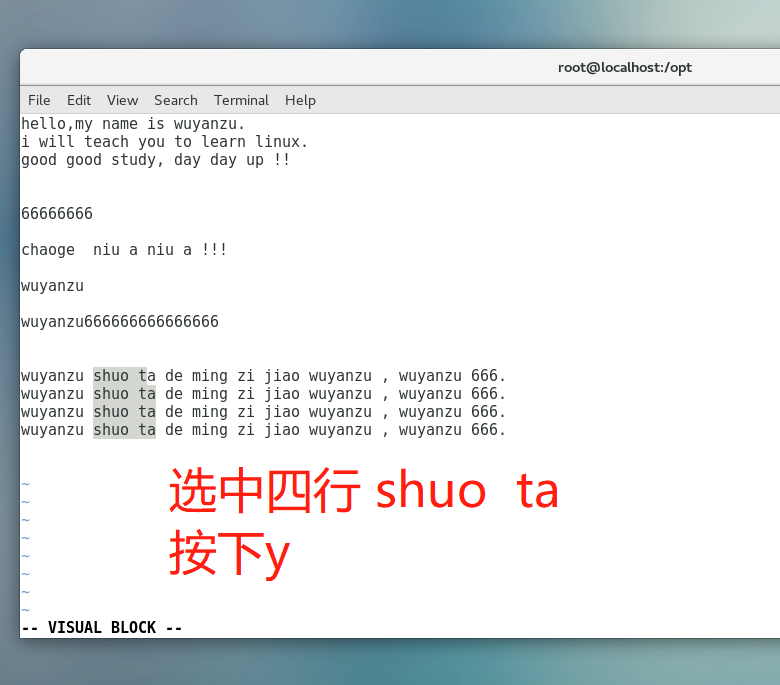
方向键选择需要的可视化块
选择好后,可以进行操作,比如复制,比如删除
按下y 复制
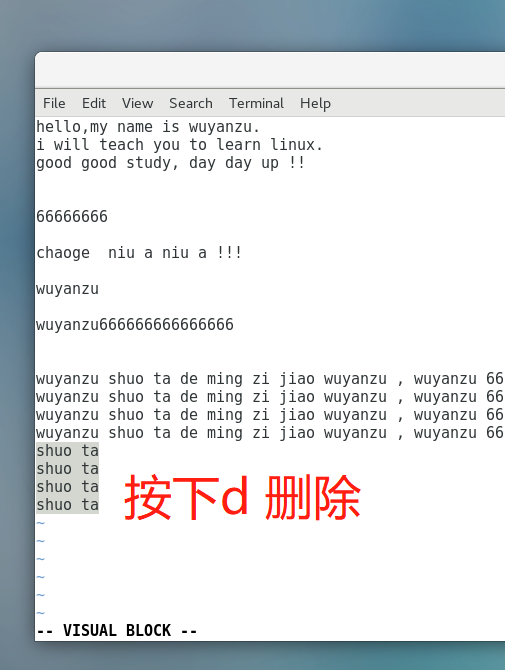
按下d 删除

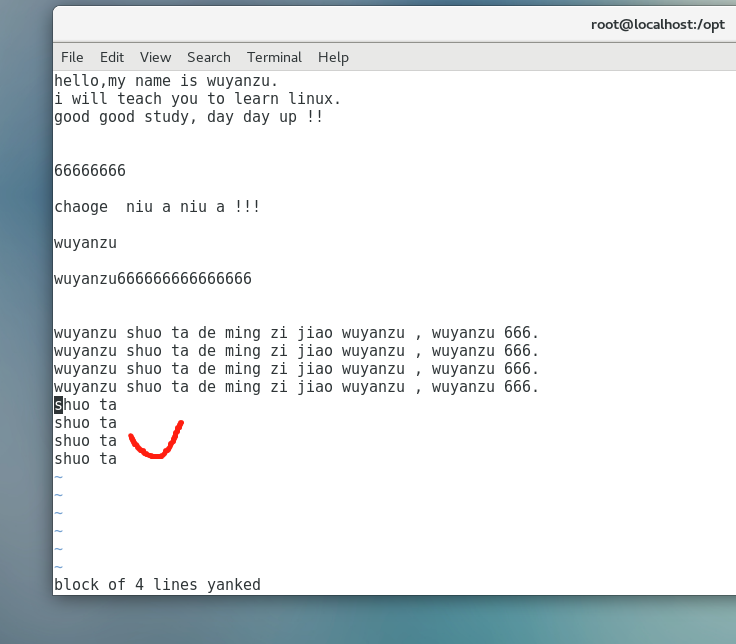
3.按下p
进行粘贴

4.退出可视化
按下ESC
9.1 选中复制
在你想复制的地方,光标所在的地方,按下ctrl + v,从光标处进入可视化模式
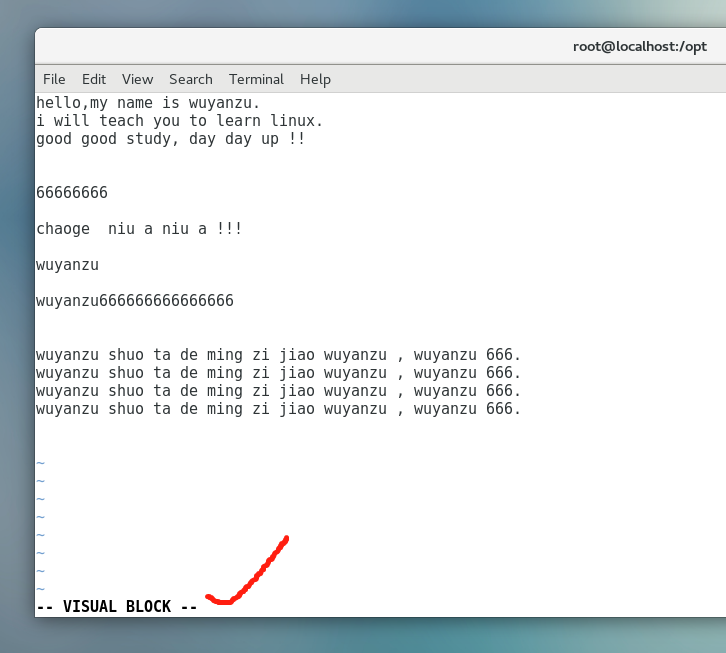
复制你想要的区域
p粘贴
9.2 选中删除
9.3 批量添加注释
注释指的是,备注、解释,一般用于大多数编程语言的脚本中,不会被加载的行,例如。
# def get_page_source(url):
#     resp = requests.get(url)
#     resp.encoding = 'gbk'
#     return resp.text

print("hello world")
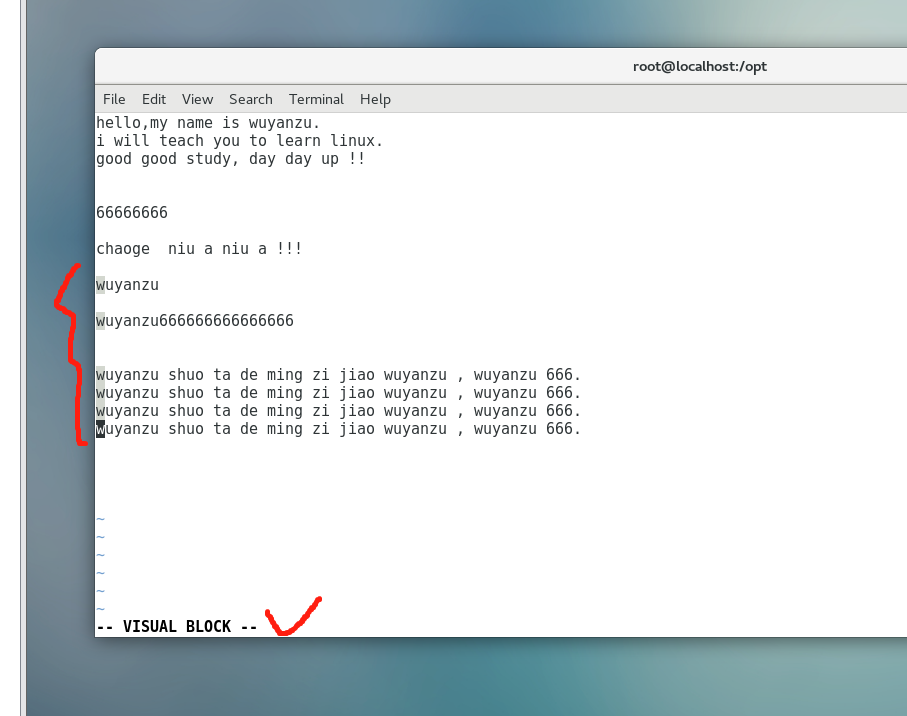
1.先进入命令模式,按下ESC,再按下ctrl + v ,进入可视化块
2.选中你想添加注释的行
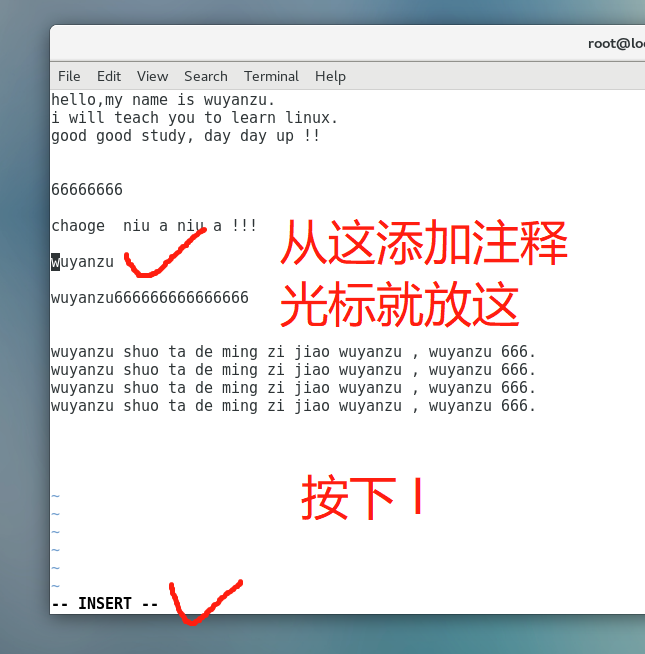
3.按下大写的字母I键,进入插入模式
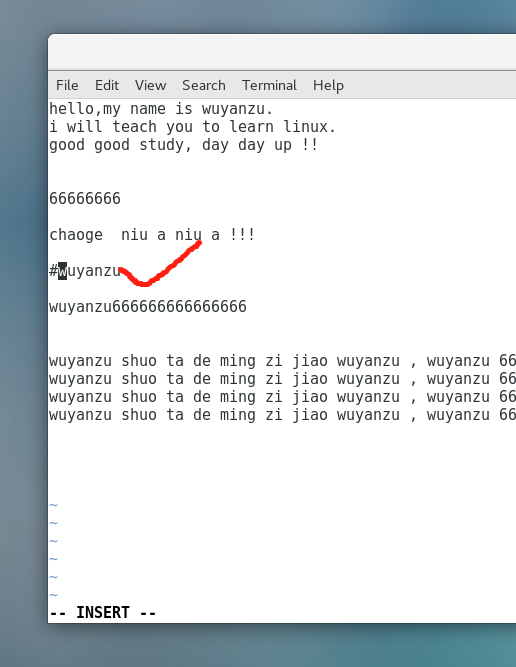
4.输入井号,#
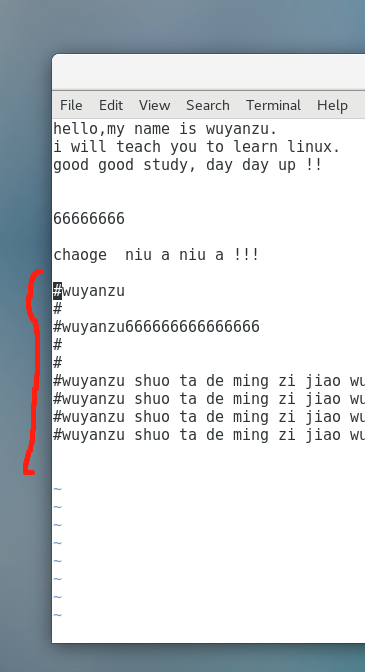
5.按下ESC键,自动就出现了多行注释 #
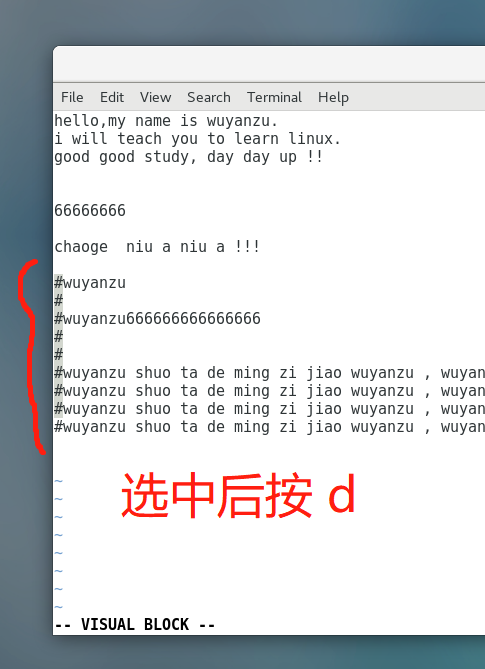
9.4 删除多行注释
反之有时候我们要批量删除注释
1.按下ESC进入命令模式
2.按下ctrl + v 进入可视化块模式
3.批量选中注释符,删除
10.彩色vim模式
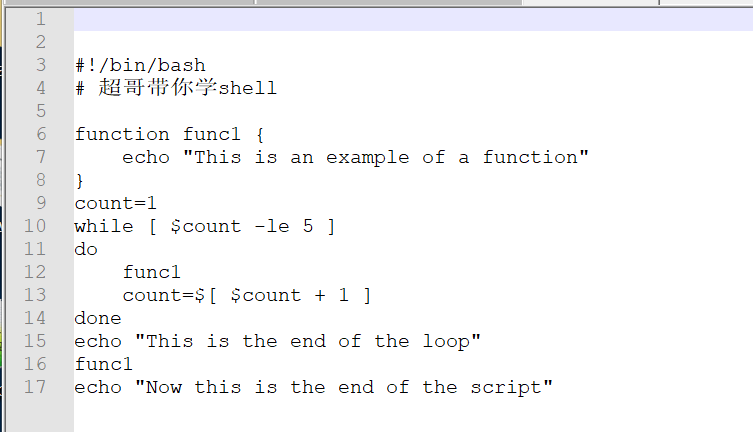
颜色是这个世界很美丽的存在。
比如
又比如
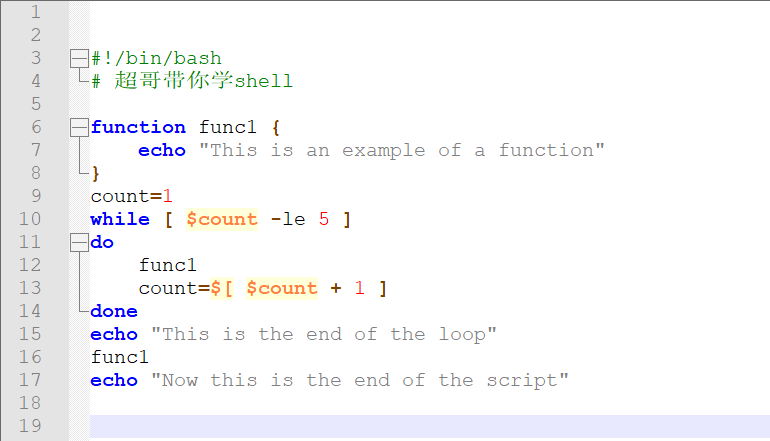
加上颜色,是编辑器提供的功能,对一些关键字进行颜色高亮标识,就能让我们很容易的区分出,哪些是默认的关键字,哪些是我们自己写的程序。
总之,颜色让你轻松分辨出重要信息
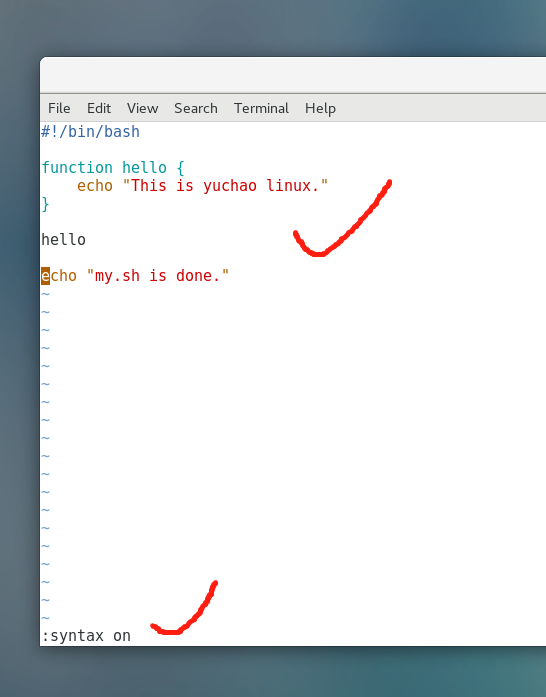
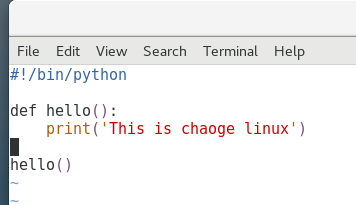
vim是vi编辑器的升级版,很多大牛程序员能够直接在linux下使用vim开发,其作用是针对不同的编程语言,来识别不同的语法高亮着色。
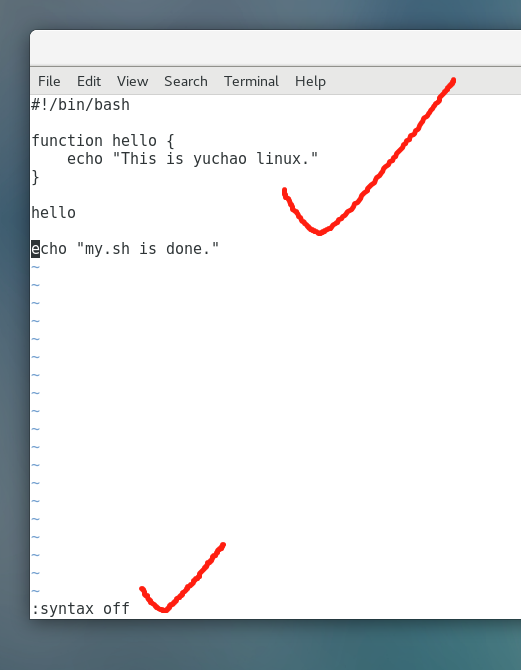
10.1 shell
没有颜色
:syntax off 语法颜色关闭
打开颜色
:syntax on
10.2 python
11.vim故障处理
当咱使用vim编辑器时,会遇见这样的一个错误界面,且很常见。
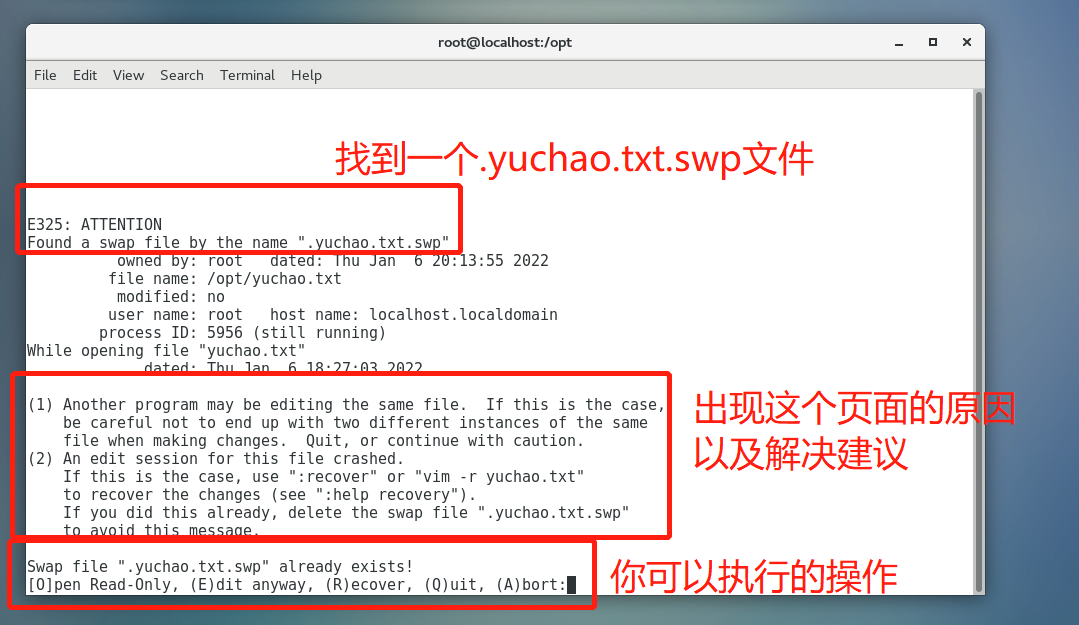
什么时候会出现这个故障
(执行以下操作,能复现出这个swp故障)
- 当多个人同时编辑了同一个文件,yuchao.txt
- 当超哥编辑yuchao.txt时候,不小心关闭了窗口,或者机器突然断电关机了,这个文件还没保存。
11.1 解决swp
解决办法其实vim都有告诉你
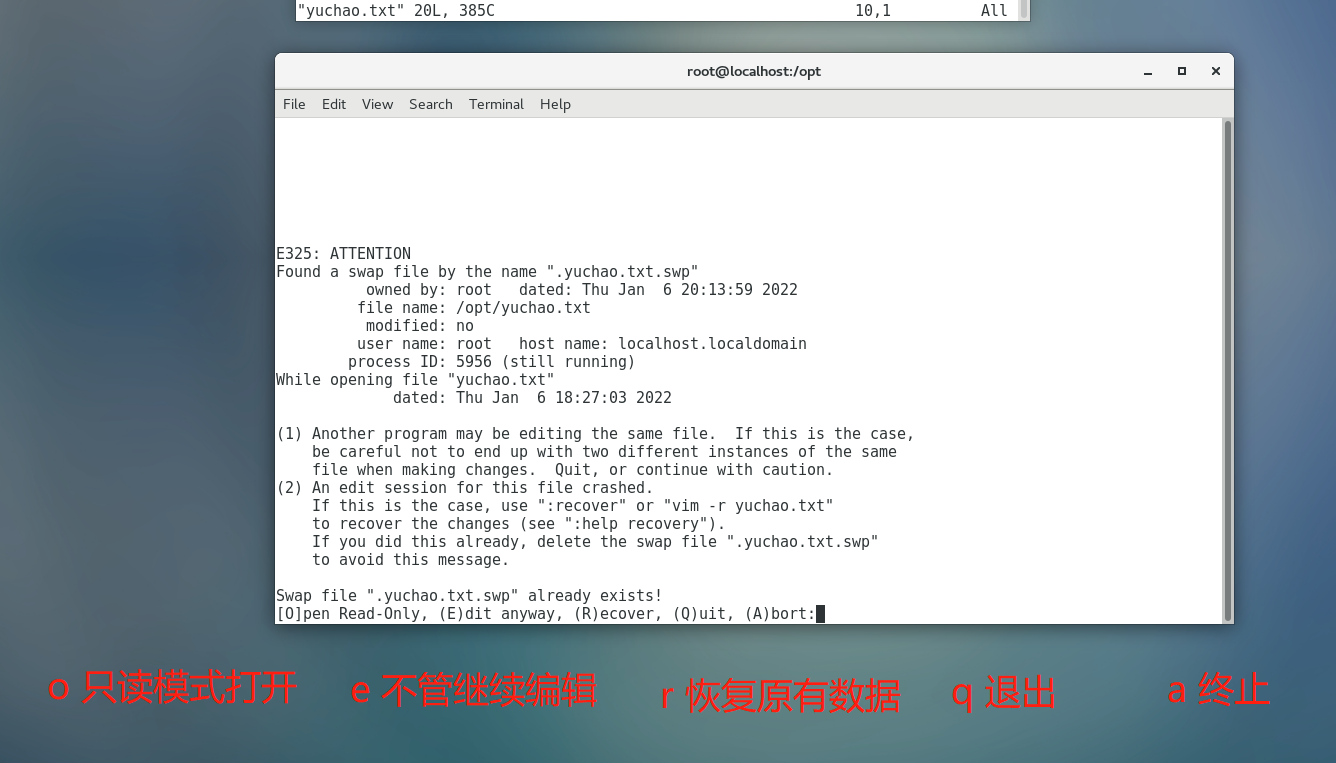
但是或许大家还不清楚怎么解决
11.2 模拟文件异常关闭
1. vim chaoge.txt 正常编辑文件
2. 写入信息  chaoge 666 ,编辑过程中,直接关闭窗口,模拟断电
3. 此时你再访问文件,会发现,多了一个隐藏文件

[root@localhost opt]# ll -a
total 12
drwxr-xr-x.  2 root root    29 Jan  6 20:33 .
dr-xr-xr-x. 17 root root   224 Jan  5 14:48 ..
-rw-------.  1 root root 12288 Jan  6 20:33 .chaoge.txt.swp
问题来了,刚才你写的 chaoge 666 去哪了?这是你写的,还未保存的数据,是要恢复,还是丢弃?
11.3 恢复未保存的数据
1. 继续打开文件
vim chaoge.txt

2. 发现swp错误提示
输入R ,recover恢复

3.继续编辑,然后正常保存退出
:wq!

4.删除swp文件即可
[root@localhost opt]# ls -a
.  ..  chaoge.txt  .chaoge.txt.swp
[root@localhost opt]#
[root@localhost opt]# vim chaoge.txt
[root@localhost opt]# rm -f .chaoge.txt.swp
11.4 不恢复,直接删除
当你确认未保存的数据不重要时,你可以选择直接丢弃即可,两个办法
1.直接删除.swp文件,使用rm命令删除.swp即可。
2.使用vim提供的指令,忽略,删除swp文件。
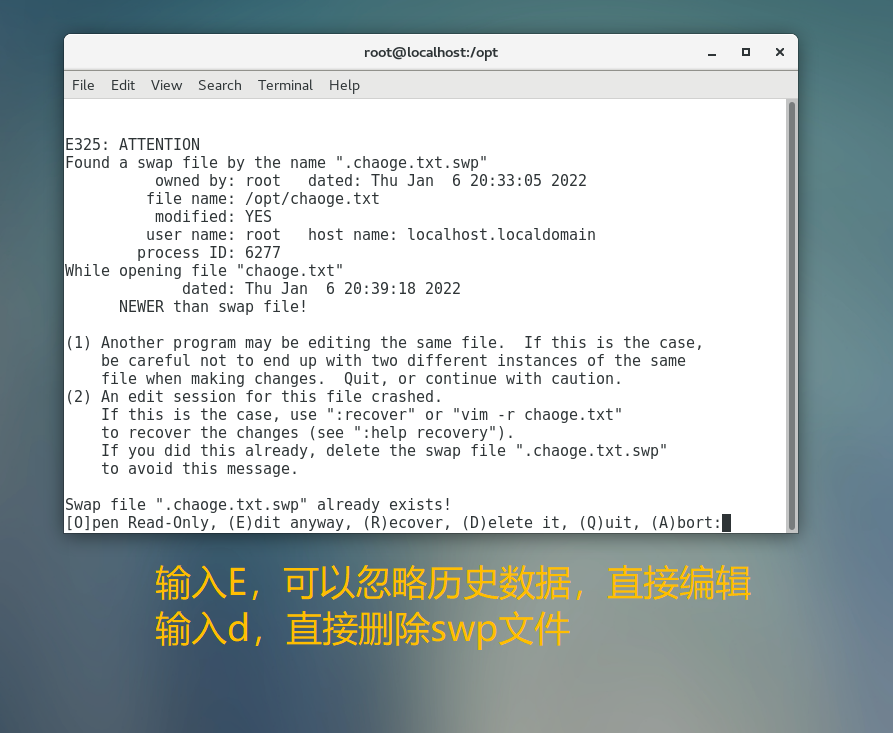
vim关于swp总结
文件异常退出的话,vim会自动生成swp文件,保护你的未保存数据,你可以选择,是否保留这些数据。
vim实战教程
root@VM-8-7-ubuntu:~# apt install vim -y
Reading package lists... Done
Building dependency tree... Done
Reading state information... Done
vim is already the newest version (2:8.2.3995-1ubuntu2.15).
0 upgraded, 0 newly installed, 0 to remove and 130 not upgraded.
root@VM-8-7-ubuntu:~#


# vim 直接编辑不存在的文件,默认是创建文件,且写入,编辑

vim use-vim.txt

普通模式 ,可以输入各种指令,包括光标移动

⬇️
输入 字母i,进入编辑模式,写入文本,文编输入框一样,支持ctrl +v
⬇️
保存文件内容, 退出vim编辑器 (按下esc,退出编辑模式,回到了普通模式)
Vim 是一个强大的文本编辑器,它可以在终端中使用,并且提供了许多功能强大的编辑功能。虽然 Vim 初始学习曲线可能较陡峭,但一旦熟悉了它的基本操作和概念,它将会成为你编程和文本处理的得力工具。
以下是一些 Vim 中文详解实战的基本内容:
- 基本模式:
- Vim 有两种主要模式:普通模式(Normal mode)和插入模式(Insert mode)。在普通模式下,你可以执行各种命令,比如移动光标、删除文本等。在插入模式下,你可以像其他文本编辑器一样输入文本。
- 切换到插入模式可以按下
i键,从普通模式切换回来可以按下Esc键。 - 按下字母
o,当前行的下一行,开始插入编辑
- 移动光标:
- 在普通模式下,使用
h、j、k、l键可以分别向左、下、上、右移动光标。 - 使用
w和b可以在单词之间移动,使用^和$可以移动到行的开头和结尾。
- 在普通模式下,使用
- 编辑文本:
- 在普通模式下,可以使用
x删除当前光标所在位置的字符,使用dd删除整行。 - 按下u,可以撤销上一次动作
- 使用
p可以粘贴已删除或复制的文本。 - 删除当前光标行,到结尾 行
dG - 回到文章第一行
g - 回到文档行尾
G - 复制,多行复制,当前光标行,按下
yy,或者数字+yy 多行复制- 按下p粘贴
- 在普通模式下,可以使用
- 搜索和替换:
- 在普通模式下,可以按下
/进入搜索模式,输入要搜索的内容并按下回车。按下n跳到下一个关键字 - 要进行替换,可以执行
:%s/old/new/g命令,将文档中所有的 "old" 替换为 "new"。
- 在普通模式下,可以按下
- 保存和退出:
- 在普通模式下,可以按下
:w来保存文件,按下:q来退出 Vim。 - 如果要保存并退出,可以按下
:wq。
- 在普通模式下,可以按下
- 多文件编辑:
- 可以使用
:e filename命令在当前窗口中打开另一个文件。 - 使用
:bn和:bp可以在不同的缓冲区之间切换。
- 可以使用
- 配置 Vim:
- Vim 的配置文件是
~/.vimrc,你可以在其中设置各种偏好选项和自定义快捷键。
- Vim 的配置文件是
- vim显示行号,输入
:set nu
以上是 Vim 的一些基础操作和实战技巧。要真正熟练掌握 Vim,需要不断练习,并且逐步了解更多高级功能和快捷键。同时,有很多在线资源和书籍可以帮助你深入学习 Vim。
今日学习总结
- 学习关于linux的文件操作
- 文件命名规则
- 文件管理命令
- mkdir、rmdir
- touch、rm
- cp、mv
- tar、zip、unzip
- 文本编辑器vim
今日作业
整理学习笔记,使用笔记+大脑,双重保障,理解+记忆知识点,要做到:
- 理解每一小节知识点,如linux命令的语法、作用
- 实践操作所学linux命令,动手敲打,真切感受和linux系统交互的过程
- 记录练习过程中的操作,整理像超哥一样的笔记文档(专属你自己,最适合你自己阅读的文档)
加油,兄弟们,未来很美好。